

salvarla
Come salvare una chat di WhatsApp (e cosa conserva ogni metodo)
Per salvare una chat di WhatsApp ci sono quattro modi veri: il backup, esportare la chat, trasformarla in PDF e averla su carta. Non conservano le stesse cose e non servono allo stesso scopo: il backup si apre solo dentro WhatsApp, mentre la chat esportata è un file tuo che puoi tenere dove vuoi.
Qui trovi come si fa ognuno su Android e su iPhone, dove finisce il file e cosa succede se l’altra persona cancella la chat.
Come salvare una chat di WhatsApp con il backup
Il backup salva tutte le tue chat, con le foto e i messaggi vocali, nel cloud: su Google Drive se hai Android e su iCloud se hai un iPhone. È quello che ti permette di ritrovare WhatsApp su un telefono nuovo o se perdi il tuo.
- Su Android: tocca ⋮ › Impostazioni › Chat › Backup delle chat. Lì vedi quando è stato fatto l’ultimo backup e puoi farne uno nuovo in quel momento.
- Su iPhone: vai nelle Impostazioni di WhatsApp › Chat › Backup delle chat. Il backup finisce sul tuo iCloud, quindi devi aver effettuato l’accesso e avere spazio libero.
Cosa conviene sapere prima di affidarti solo al backup:
- Si apre solo dentro WhatsApp. Non è un file che puoi leggere o stampare: serve a riportare le chat su WhatsApp, con lo stesso numero e lo stesso account Google (su Android) o iCloud (su iPhone).
- Occupa spazio nel tuo cloud. Su Android conta nello spazio di archiviazione del tuo account Google, e Google avvisa che i backup non aggiornati da 5 mesi possono essere eliminati automaticamente.
- Puoi crittografarlo. Con il backup crittografato end-to-end, né WhatsApp né Google né Apple possono leggerlo. Però, per ripristinarlo, ti serviranno la tua password, la tua chiave di 64 cifre o la tua passkey.
Esportare la chat: una copia tutta tua
Esportare crea un file con tutti i messaggi di una chat, con data e ora, che si apre su qualsiasi telefono o computer. Se vuoi salvare una chat di WhatsApp in particolare e tenerla fuori dall’app, questo è il modo.
- Su Android: apri la chat, tocca ⋮ › Altro › Esporta chat e scegli Senza media (solo il testo) o Allega media (il testo e i file multimediali più recenti della chat).
- Su iPhone: apri la chat, tocca il nome del contatto o del gruppo, scorri fino a Esporta chat e scegli Senza file multimediali o Con tutti i file multimediali (nelle versioni precedenti, «Allega media»).
- Poi si apre il menu di condivisione, dove decidi dove salvarla.
Trovi tutto passo passo nelle nostre guide per esportare una chat di WhatsApp su Android e su iPhone. Tieni presente che la chat esportata non si può rimettere in WhatsApp, che i messaggi «visualizza una volta» non vengono esportati e che, se in quella chat è attiva la privacy avanzata della chat, l’opzione per esportare non compare.
Dove finisce una chat esportata?
Da nessuna parte in automatico: WhatsApp non ne tiene una copia. Va dove la mandi tu dal menu di condivisione; se non la trovi, ripensa a cosa avevi scelto.
- Su Android, la cosa più pratica è Google Drive. Puoi anche mandartela via Gmail (se è molto pesante, potrebbe non passare) o salvarla in una cartella del telefono.
- Su iPhone, scegli Salva su File e poi «Su iPhone» o iCloud Drive. Se la mandi con AirDrop a un Mac, arriva nella cartella Download.
- Cosa troverai: su iPhone, uno .zip con dentro un file _chat.txt, più le foto, i messaggi vocali e i video se li hai inclusi. Su Android, un file .txt con i media a parte oppure, a seconda di dove lo mandi, tutto insieme in uno .zip.
Come salvare una chat di WhatsApp in PDF
WhatsApp non ha un’opzione per salvare in PDF, ma puoi farlo partendo dalla chat esportata:
- Gratis, con il computer: esporta la chat senza media, apri il .txt con Word o Google Docs e salvalo come PDF (in Google Docs, da File › Scarica). Ti resta solo il testo: niente foto e niente messaggi vocali.
- Dal telefono: si può fare anche così, con l’opzione di stampa. Te lo spieghiamo nella guida per trasformare una chat di WhatsApp in PDF.
- Impaginato e con le foto: il nostro libro digitale (PDF) costa 12,99 € e contiene la chat con le sue foto, con i messaggi vocali e i video in codici QR.
Segnare come importante e archiviare non salvano la chat
Sono due opzioni molto utili, ma nessuna delle due serve a salvare una chat di WhatsApp: non fanno nessuna copia e tutto resta dentro l’app, sul tuo telefono.
- Segnare un messaggio come importante (tienilo premuto e tocca la stella) serve a ritrovarlo poi in un attimo, in «Messaggi importanti». È utile per un indirizzo o una bella frase.
- Archiviare una chat la nasconde soltanto dall’elenco: non la elimina e non la salva da nessun’altra parte. La ritrovi in alto, in «Archiviate», così com’era.
Come conservare le foto, i messaggi vocali e i video
Foto e video su Android
WhatsApp li salva nella galleria del telefono, a meno che tu non l’abbia disattivato nelle sue impostazioni.
Foto e video su iPhone
Aprili nella chat e salvali in Foto con il pulsante di condivisione. Una volta in Foto, non dipendono più dalla chat.
I messaggi vocali
La cosa più pratica è esportare la chat con i media: i messaggi vocali vengono inclusi insieme al testo. Su Android vengono allegati i file più recenti, non necessariamente tutti.
Stamparla o trasformarla in un libro
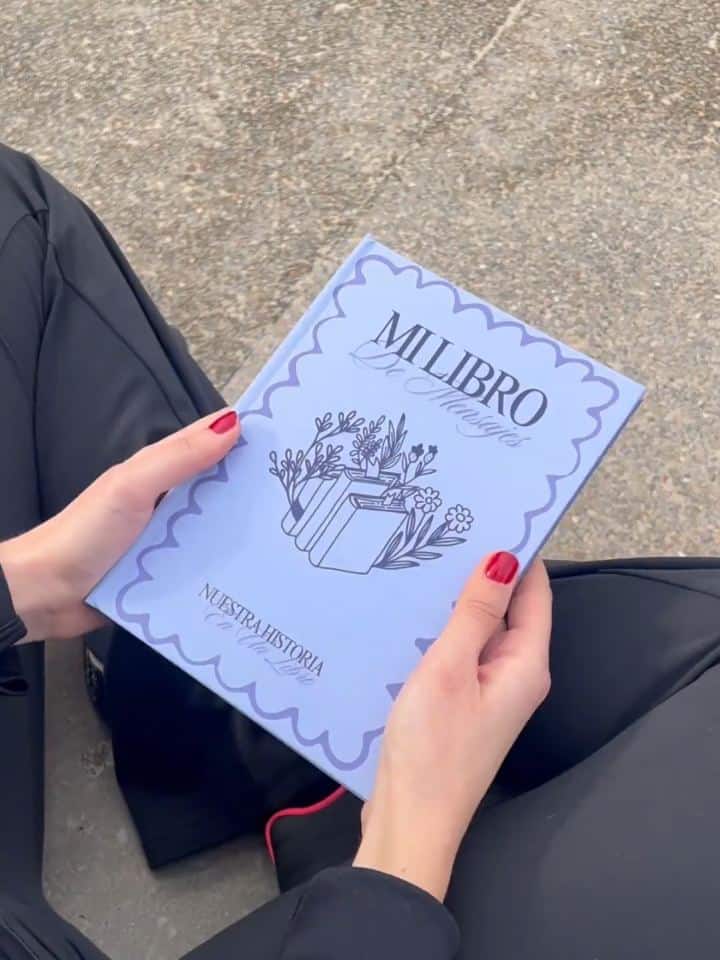
La carta è il modo per salvare una chat di WhatsApp che non dipende da nessuno schermo né da nessun account. Se è una chat corta, puoi stamparla a casa: ti spieghiamo come stampare una chat di WhatsApp e, se è un documento o una foto che ti hanno mandato, come stampare da WhatsApp.
quella che non si cancella
4. Salvare una chat di WhatsApp in un libro
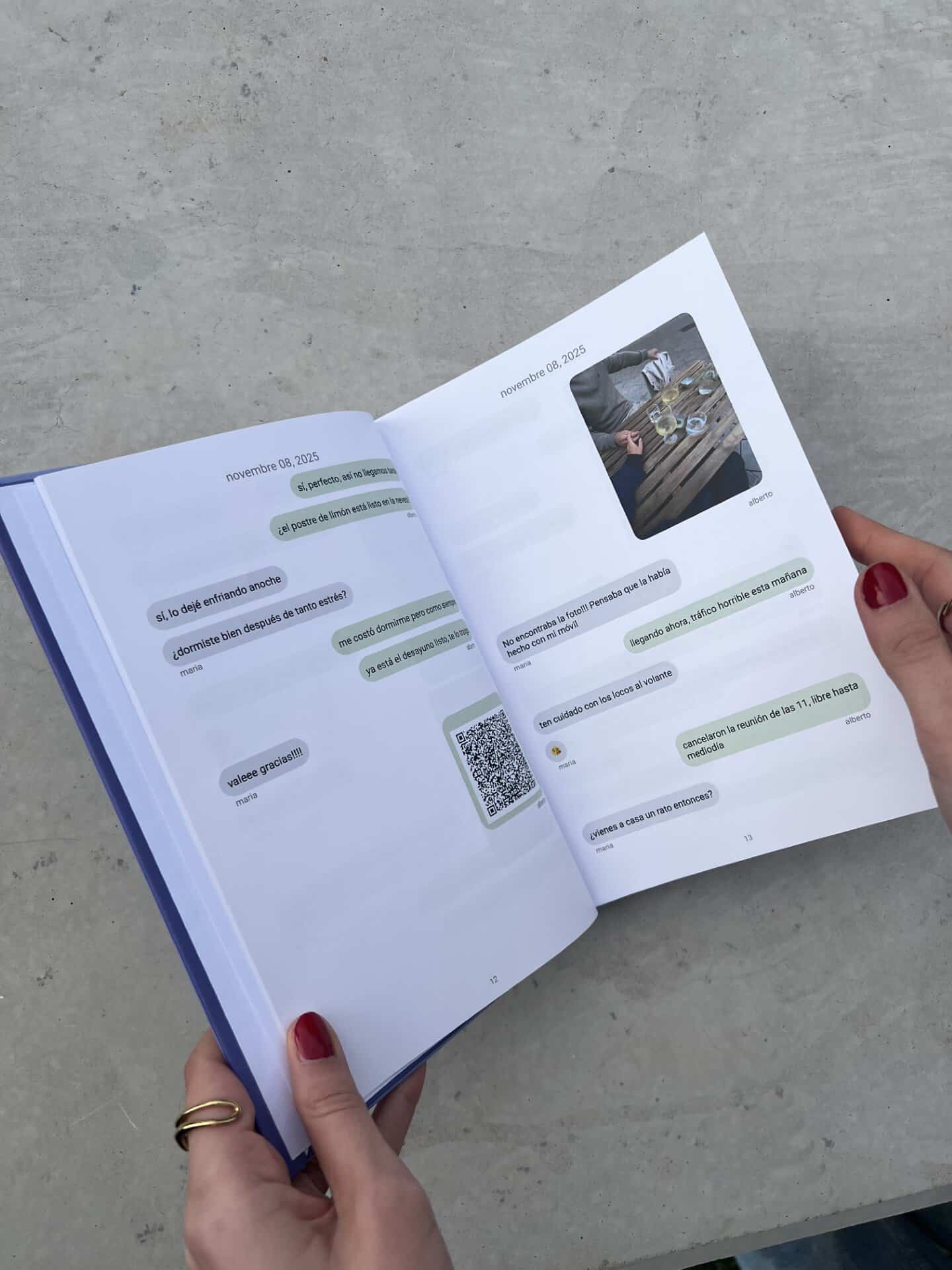
Per le chat che contano (quella di quando vi siete messi insieme, quella del gruppo di sempre o quella di qualcuno che non c’è più), un libro stampato è la copia che nessuno cancella per sbaglio. Carichi la chat esportata e ti arriva la conversazione impaginata, con le foto al loro posto e i messaggi vocali e i video in codici QR.
Vedi ogni pagina prima di pagare e puoi personalizzare la copertina e la dedica. Ecco come funziona Mi Libro de Mensajes.
Prima di cambiare telefono
- Fai un backup subito prima e controlla la data dell’ultimo in Impostazioni › Chat › Backup delle chat.
- Usa lo stesso numero e lo stesso account Google o iCloud sul telefono nuovo. Quando installi WhatsApp, ti proporrà Ripristina (su iPhone, Ripristina cronologia chat).
- Se passi da Android a iPhone o viceversa, puoi trasferire tutta la cronologia da un telefono all’altro mentre configuri quello nuovo, con i messaggi vocali, le foto e i video.
- Se il backup è crittografato, tieni a portata di mano la password o la chiave di 64 cifre: senza non potrai ripristinarlo.
- Esporta le chat a cui tieni di più. È una copia in più, tua, che non dipende dalla riuscita del ripristino.
Se l’altra persona cancella la chat, la perdi anche tu?
No. Se l’altra persona elimina o svuota la chat sul suo telefono, la tua resta com’è. Dal suo lato, invece, può cambiare la tua chat in questi modi:
- Eliminare un messaggio per tutti. Può farlo solo con i messaggi che ha inviato lei, e solo per un tempo limitato dopo l’invio.
- Attivare i messaggi effimeri. In una chat a due, può attivarli chiunque dei due. Da quel momento, i messaggi nuovi spariscono dopo 24 ore, 7 giorni o 90 giorni; quelli che avevate già non vengono cancellati. Puoi conservare un messaggio preciso, a meno che chi l’ha inviato non lo impedisca.
- Attivare la privacy avanzata della chat. Finché è attiva, non potrai esportare quella chat.
Quale modo scegliere per salvare una chat di WhatsApp
| Metodo | Cosa conserva | Dove si trova | Ideale per |
|---|---|---|---|
| Backup | Tutte le chat, con foto e messaggi vocali | Google Drive (Android) o iCloud (iPhone) | Cambiare telefono o ritrovare WhatsApp |
| Esportare la chat | Una chat: il testo con data e ora, più i media se li includi | Dove la mandi tu: Drive, email, File… | Avere la tua copia di una chat |
| Il testo; con il nostro libro digitale, anche le foto | Sul telefono, sul computer o nel cloud | Leggerla, inviarla o stamparla | |
| Segnare come importante | Niente di nuovo: segna dei messaggi | Dentro WhatsApp | Ritrovare in fretta un messaggio |
| Archiviare | Niente di nuovo: nasconde la chat | Dentro WhatsApp | Mettere in ordine l’elenco delle chat |
| Libro stampato | La conversazione con le sue foto, più i messaggi vocali e i video in codici QR | Nella tua libreria | Conservarla per sempre o regalarla |
Continua a leggere
- Come recuperare una chat di WhatsApp
- Come conservare i messaggi di una persona cara
- Come scaricare una chat di Instagram
- Come stampare una chat di WhatsApp
- Quanti messaggi ci sono in una chat di WhatsApp
Domande frequenti
Qual è il modo migliore per salvare una chat di WhatsApp?
Dipende da cosa ti serve. Per non perdere WhatsApp se cambi telefono, il backup. Per avere una chat precisa fuori da WhatsApp, esportarla. E per conservarla davvero, in PDF o in un libro.
Se esporto una chat di WhatsApp, dove viene salvata?
Dove scegli tu nel menu di condivisione: Google Drive, la tua email, l’app File dell’iPhone o una cartella del telefono. WhatsApp non tiene una copia del file.
Si può salvare una chat di WhatsApp con le foto e i messaggi vocali?
Sì. Quando esporti, scegli l’opzione con i media: foto, messaggi vocali e video arriveranno insieme al testo (su Android, i più recenti). In un libro, le foto vengono stampate e i messaggi vocali e i video diventano codici QR.
Come salvare una chat di WhatsApp in PDF?
Esporta la chat senza media, apri il .txt con Word o Google Docs sul computer e salvalo come PDF. Se lo vuoi impaginato e con le foto, il libro digitale (PDF) costa 12,99 €.
Se l’altra persona cancella la chat, la perdo anch’io?
No. Se la elimina o la svuota sul suo telefono, la tua resta com’è. Quello che può fare è eliminare per tutti i messaggi che ha inviato lei, per un tempo limitato, oppure attivare i messaggi effimeri per i messaggi nuovi.
Ci sono chat che meritano qualcosa di più di un backup.