

Come esportare una chat di WhatsApp su Android (guida 2026)
Per esportare una chat di WhatsApp su Android, apri la conversazione, tocca i tre puntini in alto a destra e vai su «Altro» › «Esporta chat». Poi scegli «Senza media» o «Allega media» e dove inviarla: Google Drive, Gmail, Quick Share o una cartella del telefono. Qui trovi ogni passaggio, quale opzione ti conviene, cosa fare se non funziona e come prepararla per stamparla o trasformarla in un libro.
Esportare una chat di WhatsApp su Android, passo dopo passo
Il menu è quello di WhatsApp, quindi è uguale su un Samsung, uno Xiaomi, un Pixel o un Motorola. Funziona sia per le chat singole sia per i gruppi.
Apri la chat
Entra in WhatsApp e apri la conversazione o il gruppo che vuoi salvare.
Tocca i tre puntini ⋮
Sono in alto a destra, dentro la chat (non nell’elenco delle chat). Si apre il menu della chat.
Altro › Esporta chat
Tocca «Altro», in fondo al menu, e poi «Esporta chat».
Senza media o allega media
WhatsApp ti chiede se vuoi includere i file della chat. Su Android ci sono solo due opzioni:
Scegli dove inviarla
Si apre il menu di condivisione di Android. La guida ufficiale cita Quick Share, Gmail e Chat; di solito compare anche Google Drive. Lo vediamo nel dettaglio più sotto.
Fatto
Avrai un file di testo con tutti i messaggi, con data e ora e, se hai scelto di allegare i media, le foto, i video e i messaggi vocali allegati. A seconda della destinazione, arriva tutto insieme in uno .zip.
Cosa dice la guida ufficiale: se scegli «Allega media», vengono aggiunti come allegati i file multimediali più recenti, non necessariamente tutti. E la chat esportata non si può reimportare su WhatsApp, perché è un file di testo e non un backup. Lo trovi nella guida ufficiale di WhatsApp per esportare le chat su Android.
Dal computer, solo con WhatsApp Web e solo il testo. Secondo la guida ufficiale, WhatsApp Web ora permette di esportare una chat (tutti i messaggi o un intervallo di date), ma senza foto, video né audio e senza i messaggi effimeri. Nell’app per Windows non è disponibile. Se vuoi le foto, esporta dal telefono.
«Senza media» o «Allega media» su Android
Qui Android ha un dettaglio che quasi nessun tutorial racconta: «Allega media» aggiunge i file più recenti della chat, quindi nelle conversazioni lunghe anni le foto vecchie possono restare fuori. Questa tabella ti aiuta a scegliere (le dimensioni dipendono da ogni chat, per questo non diamo cifre):
| Opzione | Cosa include | Dimensioni | A cosa serve |
|---|---|---|---|
| Senza media | Il testo: messaggi, nomi, date e orari. Foto e audio compaiono segnati come omessi. | Il più leggero | Conservare le parole, cercare una frase, leggerla sul computer o trasformarla in PDF. |
| Allega media | Il testo e, come allegati, le foto, i video e gli audio più recenti della chat. | Pesante se ci sono video | Fare un libro con foto e messaggi vocali, o conservare una copia della chat con le ultime cose che vi siete mandati. |
| Backup su Google Drive (non è un’esportazione) | Tutte le tue chat, in un formato che solo WhatsApp può aprire. | Dipende dalla tua cronologia | Recuperare WhatsApp su un telefono nuovo. Non si può leggere né stampare. |
| Cartella Media del telefono (non è un’esportazione) | Le foto, i video e gli audio di WhatsApp ancora salvati sul telefono. | Quanto occupa il tuo WhatsApp | Recuperare a mano le foto vecchie che l’esportazione non ha incluso. |
Se la chat finirà su carta, scegli «Allega media»: così le foto vengono stampate e i messaggi vocali si possono trasformare in codici QR.
Dove si salva la chat esportata su Android
Da nessuna parte per impostazione predefinita: va dove la mandi dal menu di condivisione. Queste sono le opzioni che funzionano meglio su Android:
Google Drive
Scegli Drive, la cartella (se non tocchi nulla, «Il mio Drive») e premi Salva. Sul computer entri su drive.google.com e la scarichi. Ideale per le chat con tante foto.
Gmail, a te stesso
Scrivi il tuo indirizzo e invialo. Se il file è grande, Gmail può trasformarlo in un link di Drive o non lasciartelo inviare; in quel caso, salvalo direttamente su Drive.
Quick Share
Lo passa a un altro Android vicino o a un computer Windows con Quick Share installato.
Una cartella del telefono
Se hai Files di Google o un’altra app per i file, può comparire come destinazione per salvarlo, per esempio, in Download. Poi lo passi al computer con un cavo USB.
WhatsApp, nella chat con te stesso
Cercati nell’elenco (compari come «Tu») e mandatelo. Poi lo scarichi sul computer da WhatsApp Web. Va bene per i file che non pesano molto.
Se la chat è molto lunga o l’esportazione non riesce
Succede spesso con gruppi molto attivi e chat lunghe anni. La guida ufficiale di WhatsApp oggi non indica un limite di messaggi, quindi non ti daremo una cifra che non possiamo verificare. Ecco cosa funziona davvero su Android:
- Prova prima «Senza media». Il testo pesa poco e quasi sempre funziona al primo tentativo.
- Se Gmail dà errore, usa Google Drive. L’email ha un limite di dimensioni; Drive non dipende da quello.
- Libera spazio sul telefono (Impostazioni › Spazio di archiviazione): WhatsApp prepara il file prima di condividerlo.
- Aggiorna WhatsApp da Google Play e non uscire dall’app finché non compare il menu di condivisione.
- Mancano le foto vecchie? È per via della nota ufficiale su «Allega media». Cercale con l’app Files nella cartella Android › media › com.whatsapp › WhatsApp › Media, se sono ancora sul telefono.
- Non compare «Esporta chat»? Forse qualcuno ha attivato la «Privacy avanzata della chat», che secondo il blog ufficiale di WhatsApp impedisce di esportare quella conversazione. Puoi verificarlo toccando il nome della chat.
Come esportare la chat per stamparla o farne un libro
Tre strade, dalla più casalinga alla più bella:
Stampare il .txt
Apri il file di testo sul computer e lo stampi. Usciranno centinaia di fogli senza foto e con la data e l’ora su ogni riga.
Trasformarla in PDF
Più facile da conservare e da inviare. Ti spieghiamo come in salvare una chat di WhatsApp in PDF.
Trasformarla in un libro
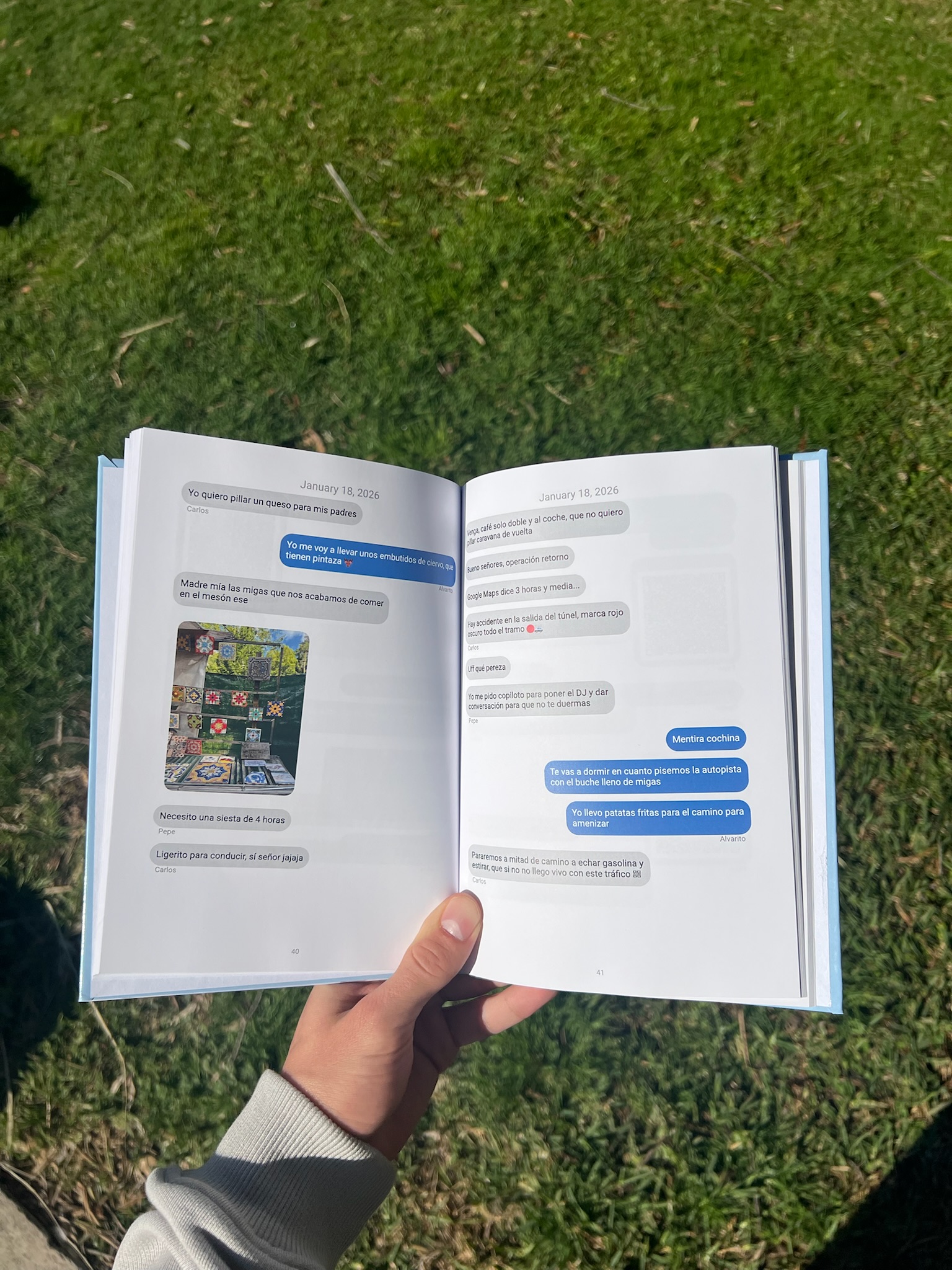
Esporta con «Allega media», salvala su Drive o sul telefono e caricala su Mi Libro de Mensajes dal browser del telefono o del computer. La conversazione si impagina da sola: fumetti come sul telefono, foto stampate, capitoli e i messaggi vocali trasformati in codici QR.
Prima di caricarla, due controlli
Che il file contenga le foto (altrimenti esporta di nuovo con «Allega media») e che la chat inizi dalla data che vuoi. Se vuoi vedere il processo completo, leggi come stampare una chat di WhatsApp.
Domande frequenti sull’esportazione delle chat su Android
Dove si salva la chat esportata su Android?
Dove scegli tu quando la esporti: su Google Drive, nella tua email, su un altro dispositivo con Quick Share o in una cartella del telefono come Download. WhatsApp non ne salva una copia per conto suo.
Si può esportare una chat e importarla su un altro telefono?
Esportarla sì, importarla no. Secondo la guida ufficiale, il file esportato non si può reimportare perché è un testo, non un backup. Per passare le tue chat su un nuovo Android usa il backup su Google Drive.
Che differenza c’è con il backup?
Il backup (WhatsApp › Impostazioni › Chat › Backup delle chat) salva tutte le chat per ripristinarle, ma non si può aprire. L’esportazione crea un file di una chat specifica che invece puoi leggere, stampare o trasformare in un libro.
Come esporto una chat intera senza fare screenshot?
Con «Esporta chat»: salva tutta la conversazione in un file in una volta sola. Se vuoi vederla come sul telefono, con i fumetti, trasformala in PDF o in un libro.
Perché non ci sono tutte le foto?
Perché su Android «Allega media» aggiunge i file più recenti della chat. Le foto vecchie ancora presenti sul telefono si trovano nella cartella Media di WhatsApp.
Si può esportare una chat di WhatsApp dal computer?
Sì, ma solo il testo. WhatsApp Web permette di esportare tutti i messaggi o un intervallo di date, senza file multimediali né messaggi effimeri; l’app per Windows non ha questa opzione. Se vuoi le foto e i messaggi vocali, esporta dal telefono e passa il file al computer.