

Come stampare una conversazione di WhatsApp: la guida completa (2026)
Per stampare una conversazione di WhatsApp prima bisogna tirarla fuori dal telefono con «Esporta chat» o con degli screenshot, perché WhatsApp non ha un pulsante per stampare. Qui trovi come farlo su iPhone, Android e computer, cosa succede alle foto e ai messaggi vocali, cosa fare se serve per un processo e come trasformarla in un libro.
Per stampare un WhatsApp di pochi messaggi, fai degli screenshot e stampali dalla galleria. Per stampare la chat intera, apri la conversazione, tocca il nome del contatto (iPhone) o ⋮ › Altro (Android) e scegli «Esporta chat»; poi apri il file _chat.txt in Word o Google Docs e stampalo. Se vuoi le foto e i messaggi vocali al loro posto, trasformala in un PDF impaginato o in un libro.
Come stampare una chat di WhatsApp su iPhone
Su iPhone, «Esporta chat» è nascosto nella scheda del contatto. Puoi stampare direttamente dal telefono con una stampante AirPrint o passare il file al computer.
Apri la chat e tocca il nome in alto
Entra nella conversazione (singola o di gruppo) e tocca il nome o la foto del contatto nella parte alta.
Scorri fino a «Esporta chat»
Scegli «Senza file multimediali» se vuoi stampare solo il testo, o «Con tutti i file multimediali» se vuoi conservare anche le foto e i messaggi vocali.
Salvala in File
Nel menu di condivisione, tocca «Salva su File». Viene salvato uno .zip: toccalo nell’app File e si decomprime da solo.
Apri _chat.txt e stampa
Apri il file _chat.txt, tocca Condividi › Stampa e scegli la tua stampante AirPrint. Se non ce l’hai, mandatelo per email e segui i passaggi per il computer.
Ti perdi in qualche menu? Trovi tutto nel dettaglio nella nostra guida per esportare una chat di WhatsApp su iPhone.
Come stampare i messaggi di WhatsApp su Android
Su Android l’opzione si trova nel menu dei tre puntini. I nomi possono cambiare un po’ a seconda della marca del telefono, ma il percorso è questo:
⋮ › Altro › Esporta chat
Dentro la conversazione, tocca i tre puntini in alto a destra, poi «Altro» e «Esporta chat».
Con o senza media
Per stampare solo il testo, «Senza media». Per conservare anche foto e messaggi vocali, «Allega media».
Salvala su Google Drive o mandatela con Gmail
Così ce l’hai a portata di mano sul telefono e sul computer.
Aprila con Documenti Google e stampa
Su Drive, apri il .txt con Documenti Google e tocca ⋮ › Condividi ed esporta › Stampa. Da lì puoi scegliere una stampante Wi-Fi o «Salva come PDF».
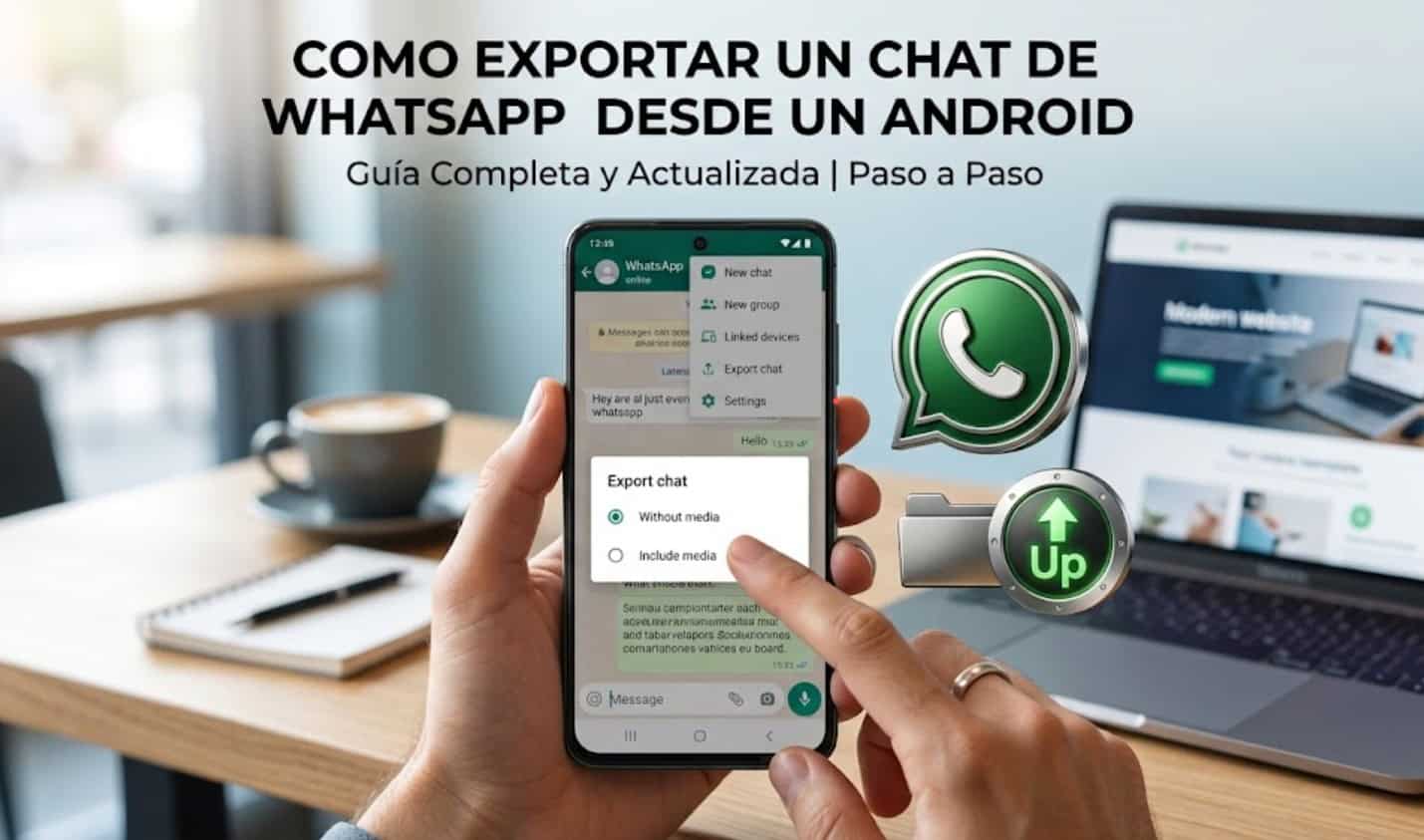
Passo dopo passo e con screenshot: esportare una chat di WhatsApp su Android.
Come stampare una conversazione di WhatsApp dal computer
È il modo più comodo per stampare una chat lunga: schermo grande, Word e la stampante di casa. Se vuoi solo il testo, puoi esportarlo direttamente da WhatsApp Web; con foto e messaggi vocali, dal telefono.
WhatsApp Web esporta, ma solo il testo. Apri la chat su WhatsApp Web e clicca su ⋮ › Esporta chat: puoi scegliere tutti i messaggi o un intervallo di date e viene scaricato uno .zip senza foto né audio, come spiega il centro assistenza di WhatsApp. Nell’app per Windows questa opzione non c’è; per le foto, esporta dal telefono.
Decomprimi lo .zip (clic destro › Estrai tutto), fai clic destro su _chat.txt › Apri con › Word e premi Ctrl + P. Per gli screenshot di WhatsApp Web: Windows + Maiusc + S.
Doppio clic sullo .zip, apri _chat.txt con Pages o TextEdit e premi Cmd + P. Nello stesso menu, PDF › Salva come PDF ti dà un PDF semplice. Per gli screenshot: Cmd + Maiusc + 4.
Risparmia carta
Carattere da 10 o 11 punti, margini stretti e stampa fronte-retro. Una chat di anni può occupare centinaia di pagine: guarda l’anteprima prima di premere stampa.
Pulisci il testo
Con «Trova e sostituisci» puoi togliere le righe ripetute, come «<Media omessi>», o cancellare i messaggi che non vuoi su carta.
Solo una parte della chat
Da WhatsApp Web puoi esportare solo un intervallo di date. Dal telefono no: esporta tutto e, in Word, copia in un nuovo documento solo il periodo che ti interessa.
Stampare un solo messaggio di WhatsApp o uno screenshot
Se ti serve solo un messaggio o pochi, non c’è bisogno di esportare niente. In più, uno screenshot si vede così com’è: con la foto del contatto, i fumetti e l’ora.
Premi accensione + volume giù. Su molti telefoni compare «Acquisisci di più» o «screenshot a scorrimento», che allunga lo screenshot mentre scorri la chat. Poi, nella galleria: ⋮ › Stampa.
Premi tasto laterale + volume su. Su WhatsApp non c’è lo screenshot lungo, quindi fanne diversi di seguito. Per stampare: Foto › Condividi › Stampa, con una stampante compatibile AirPrint.
Copia il testo
Tieni premuto il messaggio, tocca «Copia» e incollalo in una nota o in un’email per stamparlo. Se selezioni più messaggi insieme, su molti telefoni vengono incollati con la data e il nome di chi li ha scritti.
Stampare un documento o una foto che ti hanno inviato su WhatsApp
Apri il file dentro la chat e tocca Condividi (iPhone) o ⋮ › Condividi (Android) › Stampa. Dal computer, scaricalo da WhatsApp Web e aprilo per stamparlo con Ctrl + P.
Oltre qualche schermata, non conviene. Per una conversazione lunga, gli screenshot diventano infiniti e si mescolano: esporta la chat.
Stampare la chat di WhatsApp completa con le foto
Ecco l’inghippo: il file di testo non contiene le foto. Se esporti con i media, ricevi uno .zip con il _chat.txt e, a parte, ogni foto, audio e video. Nel testo compare solo il nome del file dove c’era la foto.
Incollare le foto in Word
Puoi inserire ogni foto al suo posto, cercandone il nome nel testo. Funziona per una chat breve; per una di anni, ci vogliono pomeriggi interi.
Portarla già pronta in PDF
Una copisteria stampa bene e a colori, ma stampa quello che porti: se le foto non sono inserite nel documento, non usciranno al loro posto.
PDF impaginato o libro
Carichi lo stesso .zip e ogni foto compare nel suo fumetto, con i messaggi vocali e i video trasformati in codici QR. Te lo spieghiamo in come salvare una chat di WhatsApp in PDF.
Attenzione alle chat molto lunghe. L’esportazione include solo quello che c’è sul telefono da cui esporti, quindi nelle conversazioni di molti anni possono mancare i primi mesi. Controlla la data del primo messaggio nel _chat.txt.
Stampare una conversazione di WhatsApp per un processo
È uno dei dubbi più cercati, quindi ecco un orientamento generale. Un foglio stampato o uno screenshot si possono manipolare e, per questo, si possono contestare facilmente.
Cosa consigliano di solito avvocati e periti: non cancellare mai la conversazione e non cambiare telefono, conserva il telefono così com’è e accompagna la stampa con un atto notarile (il notaio attesta ciò che c’è sul tuo telefono) o con una perizia informatica che certifichi che i messaggi non sono stati alterati. Se l’altra parte riconosce i messaggi, a volte basta la stampa; se li nega, è la perizia a dare peso alla prova.
Queste sono informazioni generali, non una consulenza legale: per il tuo caso rivolgiti a un avvocato. Un libro di messaggi è pensato come ricordo, non come prova.
Trasformare la tua chat di WhatsApp in un libro
Il file di testo serve per consultarla, ma non assomiglia per niente alla chat: niente fumetti, niente foto, niente messaggi vocali e con la data davanti a ogni riga. Se la conversazione è un ricordo, carica lo stesso file esportato (questa volta con i media) e trasformalo in un libro vero o in un libro digitale (PDF). Se è la chat con il tuo partner, guarda il libro personalizzato per coppie.
Testo stampato
- Immediato
- Tutta la conversazione
- Senza foto, senza fumetti né formattazione
- Fogli sciolti
Libro digitale (PDF)
- Impaginato come un libro, con foto
- Messaggi vocali e video con QR
- Consegna immediata, da stampare dove vuoi
- La stampa è a carico tuo
Libro stampato
- Stampa premium, copertina morbida o rigida
- Foto stampate e messaggi vocali con QR
- Copertina, dedica e capitoli
- Arriva a casa stampato e rilegato
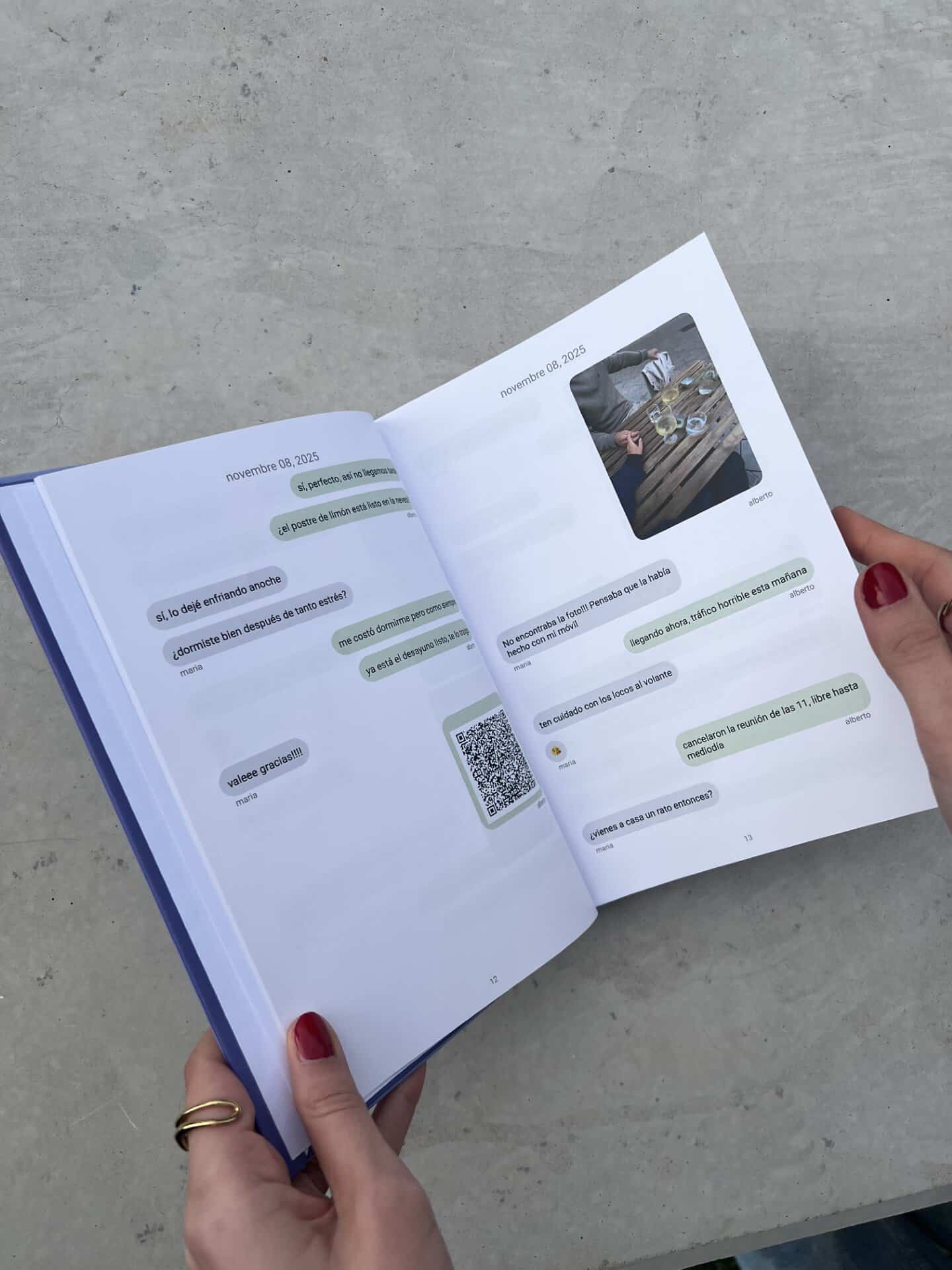
Cosa include un libro di messaggi
- Carica il file esportato da WhatsApp su app.milibrodemensajes.com.
- Scegli i messaggi: togli quello che non vuoi, correggi i refusi e dividi in capitoli.
- Progetta il libro: copertina, colori, carattere e dedica.
- Ricevilo a casa: i tempi di consegna stimati li vedi al momento dell’ordine. Le copie extra da regalare hanno uno sconto del 20 %.
Quale metodo per stampare una chat di WhatsApp ti conviene
| Metodo | Costo | Tempo | Qualità | Foto | Vocali e video |
|---|---|---|---|---|---|
| Screenshot | gratis (carta e inchiostro) | minuti se sono pochi messaggi; ore se è una chat lunga | si vede come la chat, su fogli sciolti | quelle che compaiono sullo schermo | si perdono |
| Esportare il .txt e stampare | gratis (carta e inchiostro) | circa 15 minuti | testo semplice, senza fumetti | no: solo il nome del file | si perdono |
| Libro digitale (PDF) | 12,99 € | il tempo di scegliere i messaggi; consegna immediata | impaginato come un libro | sì, al loro posto | con codice QR |
| Copisteria | quanto fa pagare a pagina | una visita | buona stampa del file che porti | solo se sono già inserite | si perdono |
| Libro stampato | da 24,99 € | un po’ di tempo per progettarlo; i tempi stimati li vedi al momento dell’ordine | rilegato, copertina morbida o rigida | sì, stampate | con codice QR |
Domande frequenti sulla stampa di WhatsApp
Come stampare un WhatsApp dal telefono?
Se sono pochi messaggi, fai degli screenshot e stampali dalla galleria (Android) o da Foto con AirPrint (iPhone). Per una conversazione intera, usa «Esporta chat» e apri il file _chat.txt per stamparlo.
Come stampare una chat di WhatsApp su iPhone?
Apri la chat, tocca il nome del contatto, scorri fino a «Esporta chat» e salvala in File. Apri il _chat.txt e tocca Condividi › Stampa con una stampante AirPrint, oppure mandatelo sul computer.
Come esportare una chat di WhatsApp per stamparla?
Su Android: ⋮ › Altro › Esporta chat. Su iPhone: tocca il nome del contatto › Esporta chat. Scegli «Senza media» se vuoi solo il testo o «Allega media» se vuoi anche le foto.
Si può stampare una conversazione da WhatsApp Web?
Sì, il testo. Su WhatsApp Web apri la chat, clicca su ⋮ › Esporta chat, scarica lo .zip e apri il .txt con Word per stamparlo. Le foto e i messaggi vocali non sono inclusi: per quelli, esporta dal telefono.
Si possono stampare le foto della chat?
Stampando il file di testo, le foto non compaiono: si vede solo il nome del file. Per avere messaggi e foto insieme devi inserirle a mano oppure usare un PDF impaginato o un libro.
Come stampare un documento che mi hanno inviato su WhatsApp?
Aprilo dentro la chat e usa Condividi › Stampa. Dal computer, scaricalo da WhatsApp Web e aprilo per stamparlo con Ctrl + P o Cmd + P.
Un WhatsApp stampato vale come prova in un processo?
Si può presentare, ma è facile da contestare. Di solito lo si accompagna con un atto notarile o con una perizia informatica e si conserva il telefono con la conversazione originale. Rivolgiti sempre a un avvocato.
Quanto costa stampare una chat di WhatsApp?
Stampare il file di testo a casa è gratis. Con Mi Libro de Mensajes, il libro digitale (PDF) costa 12,99 € e il libro stampato parte da 24,99 €; il prezzo finale dipende dalle pagine, dalla copertina e dalla carta.
Si può stampare una chat di gruppo?
Sì. Le chat di gruppo si esportano e si stampano come quelle singole, e ogni persona compare con il suo nome.
Qualcuno legge i miei messaggi?
No. Il processo è automatico, i dati vengono conservati su server nell’Unione Europea e il contenuto della chat viene eliminato quando il libro viene stampato.
Posso stampare chat di Telegram o Instagram?
Sì, oltre a WhatsApp puoi creare un libro con conversazioni di Telegram e Instagram. Per Instagram c’è la guida su come scaricare una chat di Instagram.
Quante pagine avrà il mio libro?
Dipende dalla lunghezza della chat e dai messaggi che scegli di includere. Un libro può avere tra 32 e 800 pagine, e puoi vedere il prezzo prima di ordinarlo.