

su carta
Come stampare da WhatsApp: documenti, PDF, foto e testi
Per stampare da WhatsApp non serve trasferire niente sul computer. Su iPhone, apri il file nella chat, tocca Condividi e scegli Stampa. Su Android, aprilo e cerca Stampa nel menu ⋮ dell’app con cui si apre o in Condividi. E sul computer, aprilo da WhatsApp Web e premi Ctrl + P (Cmd + P su Mac).
Qui sotto trovi i passaggi per ogni caso: un documento o un PDF, una foto, un messaggio e dal computer. E cosa fare se la stampante non compare.
Come stampare un documento o un PDF da WhatsApp
Vale per qualsiasi file che ti abbiano mandato in chat: un PDF, una fattura, un biglietto, una ricevuta o un file Word.
- Su iPhone: tocca il documento nella chat per aprirlo. Tocca Condividi, scorri verso il basso e scegli Stampa. Seleziona la stampante, il numero di copie e le pagine, e tocca di nuovo Stampa.
- Su Android: tocca il documento e si aprirà con il tuo visualizzatore di PDF o di documenti, per esempio Google Drive. Cerca Stampa nel suo menu ⋮ o in Condividi, scegli la stampante e conferma.
Come stampare una foto da WhatsApp
- Su iPhone: apri la foto nella chat, tocca l’icona di condivisione e scegli Stampa. Se non compare, salvala in Foto e da lì tocca Condividi › Stampa.
- Su Android: apri la foto nella Galleria o in Google Foto (WhatsApp salva lì le foto che ricevi, a meno che tu non l’abbia disattivato nelle sue impostazioni) e cerca Stampa nel menu ⋮ o in Condividi.
Come stampare un messaggio o un testo di WhatsApp
WhatsApp non ha un pulsante per stampare i messaggi, ma ci sono due strade veloci.
- Copia e incolla. Tieni premuto il messaggio, tocca Copia e incollalo in una nota, in un documento o in un’email. Da quell’app, usa la sua opzione Stampa.
- Fai uno screenshot. Se vuoi che si veda come nella chat, con l’orario e i fumetti, fai uno screenshot e stampalo come una foto.
- Se i messaggi sono tanti, non conviene: esporta la chat e segui la nostra guida per stampare una conversazione di WhatsApp.
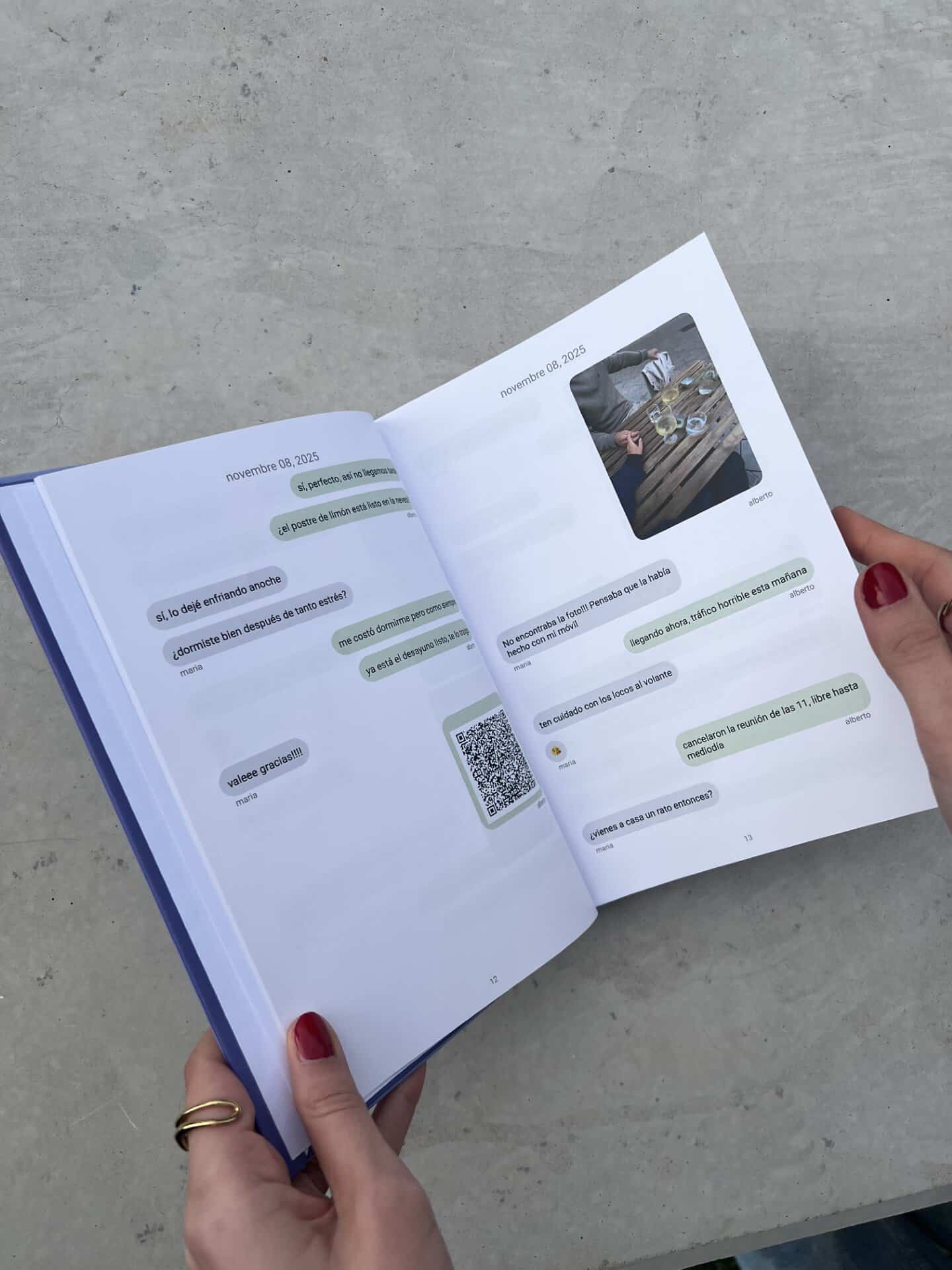
se è la chat intera
1. E se quello che vuoi stampare è la conversazione intera?
Per una chat lunga, gli screenshot non convengono e il testo esportato esce senza foto. Con un libro di messaggi ti arriva la conversazione stampata e impaginata, con le foto al loro posto e i messaggi vocali e i video in codici QR.
Devi solo esportare la chat (qui ti spieghiamo come su iPhone e su Android) e caricarla. E se lo vuoi oggi stesso, la versione in PDF ti arriva all’istante.
Come stampare da WhatsApp Web o dal computer
È il modo più comodo se il file è lungo o se ti servono solo alcune pagine.
- Un documento o un PDF: su WhatsApp Web o nell’app desktop, clicca sul documento per aprirlo o scaricarlo e, con il file aperto, premi Ctrl + P su Windows o Cmd + P su Mac.
- Una foto: aprila nella chat, clicca sull’icona di download e, quando è sul computer, aprila e premi Ctrl + P (Cmd + P su Mac).
- Un messaggio: selezionalo con il mouse, copialo con Ctrl + C, incollalo in Word o in un documento di testo e stampalo.
Nella finestra di stampa scegli la stampante, il numero di copie, le pagine e se lo vuoi fronte-retro.
Se la stampante non compare sul cellulare
- Su iPhone, la stampante deve essere compatibile con AirPrint e connessa alla stessa rete Wi-Fi del cellulare.
- Su Android, quasi tutti i cellulari hanno già un servizio di stampa (Mopria o il servizio di stampa predefinito). Il cellulare e la stampante devono essere sulla stessa Wi-Fi: con i dati mobili o su una Wi-Fi pubblica non funziona.
- Se la tua stampante ha un’app dedicata, installa quella della tua marca e condividi il file con l’app.
- Se non hai una stampante, inoltra il file al tuo indirizzo email e portalo su una chiavetta USB in una copisteria, oppure chiedi se possono riceverlo via email.
Trucchi per non sprecare carta
Guarda l’anteprima
Prima di stampare, controlla quante pagine escono. Un PDF di WhatsApp può averne più di quante pensi.
Stampa solo quello che ti serve
Nella finestra di stampa puoi scegliere solo alcune pagine invece dell’intero documento.
Fronte-retro
Se la tua stampante lo permette, attivalo nelle opzioni. Risparmi metà dei fogli.
Attenzione ai dati personali
Se mandi un documento a una copisteria, chiedi di cancellarlo dopo, e cancellalo anche tu dalla chat se non ti serve più.
Riepilogo: come stampare da WhatsApp in ogni caso
| Cosa vuoi stampare | iPhone | Android | Computer |
|---|---|---|---|
| Un documento o un PDF | Condividi › Stampa | Aprirlo nel visualizzatore › ⋮ › Stampa | Aprirlo › Ctrl + P |
| Una foto | Condividi › Stampa, o da Foto | Galleria o Google Foto › ⋮ › Stampa | Scaricarla › Ctrl + P |
| Un messaggio | Copia › Note › Stampa | Copia › nota o email › Stampa | Copia › Word › Ctrl + P |
Per una conversazione intera, guarda come stampare una chat di WhatsApp o come convertirla in PDF.
Continua a leggere
- Come stampare una conversazione di WhatsApp
- Come convertire una chat di WhatsApp in PDF
- Come esportare una chat di WhatsApp su iPhone
- Come esportare una chat di WhatsApp su Android
- Quanti messaggi ci sono in una chat di WhatsApp
Domande frequenti
Si può stampare direttamente da WhatsApp?
WhatsApp non ha un pulsante apposito per stampare, ma bastano pochi passaggi: su iPhone, da Condividi › Stampa; su Android, aprendo il file con un visualizzatore che abbia l’opzione Stampa; e sul computer, aprendolo e premendo Ctrl + P.
Come stampare un PDF che mi hanno mandato su WhatsApp?
Aprilo nella chat. Su iPhone, tocca Condividi › Stampa; su Android, cerca Stampa nel menu ⋮ del visualizzatore di PDF. Dal computer, aprilo su WhatsApp Web e premi Ctrl + P o Cmd + P.
Come stampare da WhatsApp sul computer?
Apri WhatsApp Web o l’app desktop, apri o scarica il documento o la foto e premi Ctrl + P su Windows o Cmd + P su Mac. Poi scegli la stampante.
Perché la stampante non compare sul cellulare?
Quasi sempre è un problema di rete: il cellulare e la stampante devono essere connessi alla stessa Wi-Fi. Su iPhone, inoltre, la stampante deve essere compatibile con AirPrint; su Android ti serve un servizio di stampa come Mopria o l’app della tua stampante.
Come stampare un messaggio di WhatsApp?
Tieni premuto il messaggio, tocca Copia e incollalo in una nota o in un documento per stamparlo. Se vuoi che si veda come nella chat, fai uno screenshot e stampalo come una foto.
Si può stampare un’intera conversazione di WhatsApp?
Sì. Esporta la chat e aprila sul computer per stamparla, oppure trasformala in un libro con le foto e i messaggi vocali in codici QR. Te lo spieghiamo nella guida per stampare una conversazione di WhatsApp.
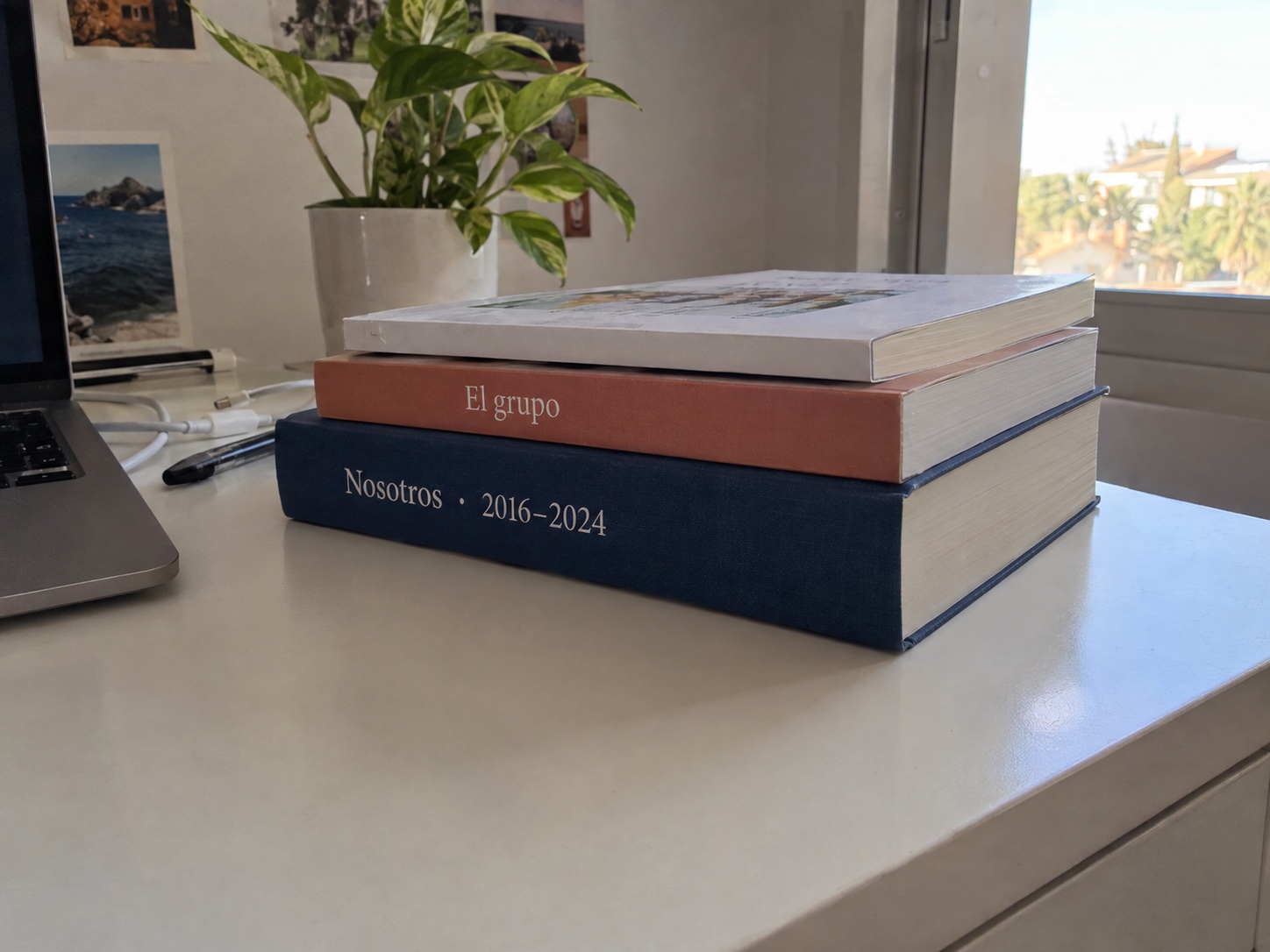
I documenti si stampano e si archiviano. Le conversazioni che contano, meglio in un libro.