

a papel
Cómo imprimir desde WhatsApp: documentos, PDF, fotos y textos
Para imprimir desde WhatsApp no hace falta pasar nada al ordenador (computadora). En el iPhone, abre el archivo en el chat, toca Compartir y elige Imprimir. En Android, ábrelo y busca Imprimir en el menú ⋮ de la app con la que se abre o en Compartir. Y en el ordenador, ábrelo desde WhatsApp Web y pulsa Ctrl + P (Cmd + P en Mac).
Abajo tienes los pasos para cada caso: un documento o un PDF, una foto, un mensaje y desde el ordenador. Y qué hacer si la impresora no aparece.
Cómo imprimir un documento o un PDF de WhatsApp
Sirve para cualquier archivo que te hayan mandado por el chat: un PDF, una factura, una entrada, un justificante o un Word.
- En iPhone: toca el documento en el chat para abrirlo. Toca Compartir, baja y elige Imprimir. Selecciona tu impresora, el número de copias y las páginas, y vuelve a tocar Imprimir.
- En Android: toca el documento y se abrirá con tu visor de PDF o de documentos, por ejemplo Google Drive. Busca Imprimir en su menú ⋮ o en Compartir, elige la impresora y confirma.
Cómo imprimir una foto de WhatsApp
- En iPhone: abre la foto en el chat, toca el icono de compartir y elige Imprimir. Si no te aparece, guárdala en Fotos y desde allí toca Compartir › Imprimir.
- En Android: abre la foto en la Galería o en Google Fotos (WhatsApp guarda ahí las fotos que recibes, salvo que lo hayas desactivado en sus ajustes) y busca Imprimir en el menú ⋮ o en Compartir.
Cómo imprimir un mensaje o un texto de WhatsApp
WhatsApp no tiene un botón para imprimir mensajes, pero hay dos caminos rápidos.
- Copia y pega. Mantén pulsado el mensaje, toca Copiar y pégalo en una nota, un documento o un correo. Desde esa app, usa su opción Imprimir.
- Haz una captura. Si quieres que se vea como en el chat, con la hora y las burbujas, haz una captura de pantalla e imprímela como una foto.
- Si son muchos mensajes, no compensa: exporta el chat y sigue nuestra guía para imprimir una conversación de WhatsApp.
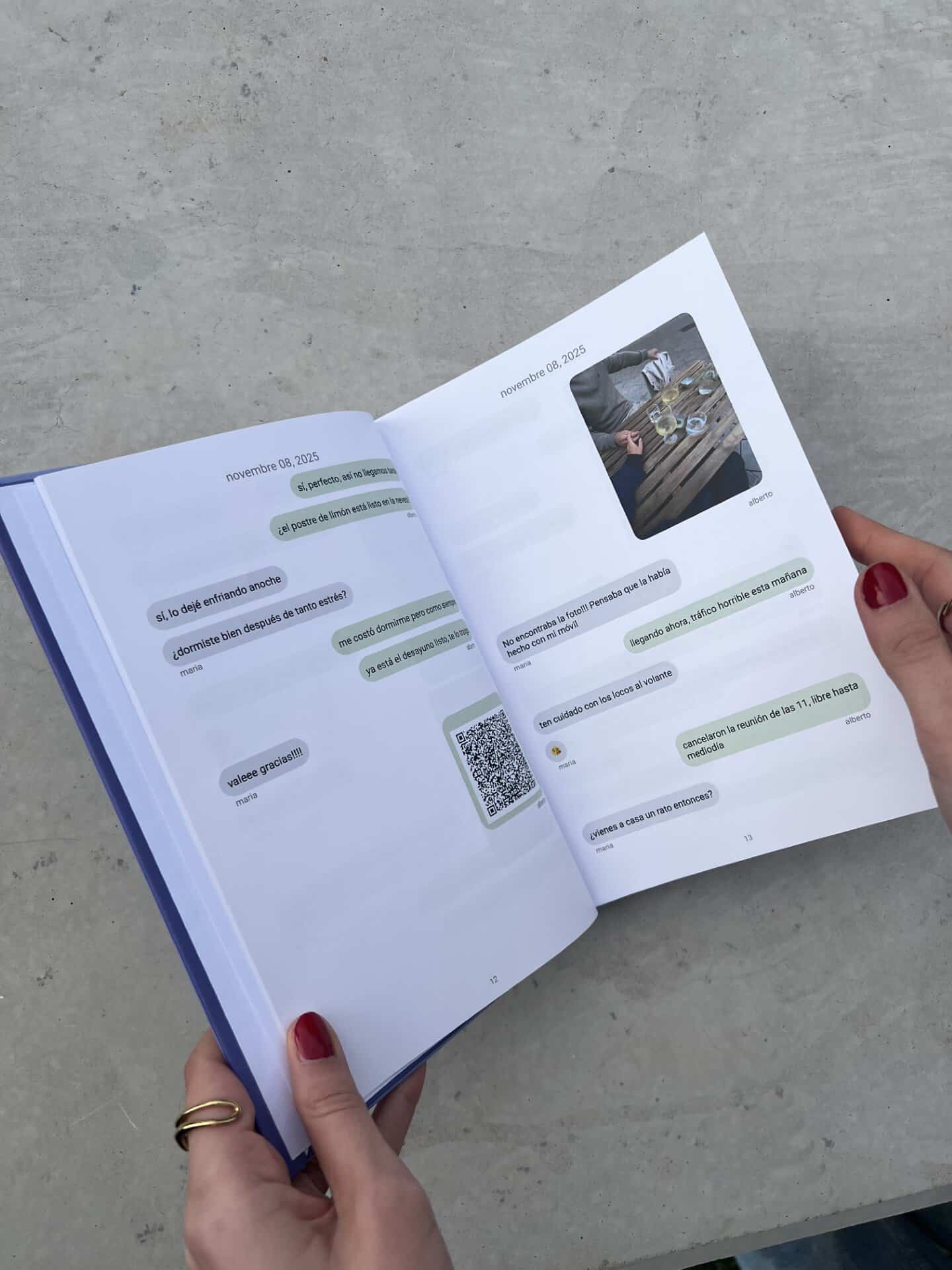
si es el chat entero
1. ¿Y si lo que quieres imprimir es la conversación entera?
Para un chat largo, las capturas no compensan y el texto exportado sale sin fotos. Con un libro de mensajes te llega la conversación impresa y maquetada, con las fotos en su sitio y los audios y los vídeos en códigos QR.
Solo tienes que exportar el chat (aquí te explicamos cómo en iPhone y en Android) y subirlo. Y si lo quieres hoy mismo, la versión en PDF te llega al momento.
Cómo imprimir desde WhatsApp Web o el ordenador (computadora)
Es la forma más cómoda si el archivo es largo o si solo quieres unas páginas.
- Un documento o un PDF: en WhatsApp Web o en la app de escritorio, haz clic en el documento para abrirlo o descargarlo y, con el archivo abierto, pulsa Ctrl + P en Windows o Cmd + P en Mac.
- Una foto: ábrela en el chat, haz clic en el icono de descarga y, cuando esté en el ordenador, ábrela y pulsa Ctrl + P (Cmd + P en Mac).
- Un mensaje: selecciónalo con el ratón, cópialo con Ctrl + C, pégalo en Word o en un documento de texto e imprímelo.
En el cuadro de impresión eliges la impresora, el número de copias, las páginas y si lo quieres a doble cara.
Si la impresora no aparece en el móvil (celular)
- En iPhone, la impresora tiene que ser compatible con AirPrint y estar en la misma red Wi-Fi que el móvil.
- En Android, casi todos los móviles traen ya un servicio de impresión (Mopria o el servicio de impresión predeterminado). El móvil y la impresora tienen que estar en la misma Wi-Fi: con datos móviles o en una Wi-Fi pública no funciona.
- Si tu impresora tiene app propia, instala la de tu marca y comparte el archivo con ella.
- Si no tienes impresora, reenvía el archivo a tu correo y llévalo en un USB a una copistería, o pregunta si te lo pueden recibir por correo.
Trucos para no gastar papel de más
Mira la vista previa
Antes de darle a imprimir, comprueba cuántas páginas salen. Un PDF de WhatsApp puede tener más de las que crees.
Imprime solo lo que necesitas
En el cuadro de impresión puedes elegir unas páginas concretas en lugar del documento entero.
A doble cara
Si tu impresora lo permite, actívalo en las opciones. Ahorras la mitad de las hojas.
Cuidado con los datos personales
Si mandas un documento a una copistería, pide que lo borren después, y bórralo tú del chat si ya no lo necesitas.
Resumen: cómo imprimir desde WhatsApp en cada caso
| Qué quieres imprimir | iPhone | Android | Ordenador |
|---|---|---|---|
| Un documento o un PDF | Compartir › Imprimir | Abrirlo en el visor › ⋮ › Imprimir | Abrirlo › Ctrl + P |
| Una foto | Compartir › Imprimir, o desde Fotos | Galería o Google Fotos › ⋮ › Imprimir | Descargarla › Ctrl + P |
| Un mensaje | Copiar › Notas › Imprimir | Copiar › nota o correo › Imprimir | Copiar › Word › Ctrl + P |
Para una conversación entera, mira cómo imprimir un chat de WhatsApp o cómo pasarlo a PDF.
Sigue leyendo
- Cómo imprimir una conversación de WhatsApp
- Cómo pasar un chat de WhatsApp a PDF
- Cómo exportar un chat de WhatsApp en iPhone
- Cómo exportar un chat de WhatsApp en Android
- Cuántos mensajes hay en un chat de WhatsApp
Preguntas frecuentes
¿Se puede imprimir directamente desde WhatsApp?
WhatsApp no tiene un botón propio para imprimir, pero se hace en pocos pasos: en iPhone, desde Compartir › Imprimir; en Android, abriendo el archivo con un visor que tenga la opción Imprimir; y en el ordenador, abriéndolo y pulsando Ctrl + P.
¿Cómo imprimir un PDF que me han mandado por WhatsApp?
Ábrelo en el chat. En iPhone, toca Compartir › Imprimir; en Android, busca Imprimir en el menú ⋮ del visor de PDF. Desde el ordenador, ábrelo en WhatsApp Web y pulsa Ctrl + P o Cmd + P.
¿Cómo imprimir desde WhatsApp en la computadora?
Abre WhatsApp Web o la app de escritorio, abre o descarga el documento o la foto y pulsa Ctrl + P en Windows o Cmd + P en Mac. Después elige la impresora.
¿Por qué no me aparece la impresora en el móvil?
Casi siempre es la red: el móvil y la impresora tienen que estar en la misma Wi-Fi. En iPhone, además, la impresora tiene que ser compatible con AirPrint; en Android, necesitas un servicio de impresión como Mopria o la app de tu impresora.
¿Cómo imprimir un mensaje de WhatsApp?
Mantén pulsado el mensaje, toca Copiar y pégalo en una nota o un documento para imprimirlo. Si quieres que se vea como en el chat, haz una captura de pantalla e imprímela como una foto.
¿Se puede imprimir una conversación entera de WhatsApp?
Sí. Exporta el chat y ábrelo en el ordenador para imprimirlo, o conviértelo en un libro con las fotos y los audios en códigos QR. Te lo explicamos en la guía para imprimir una conversación de WhatsApp.
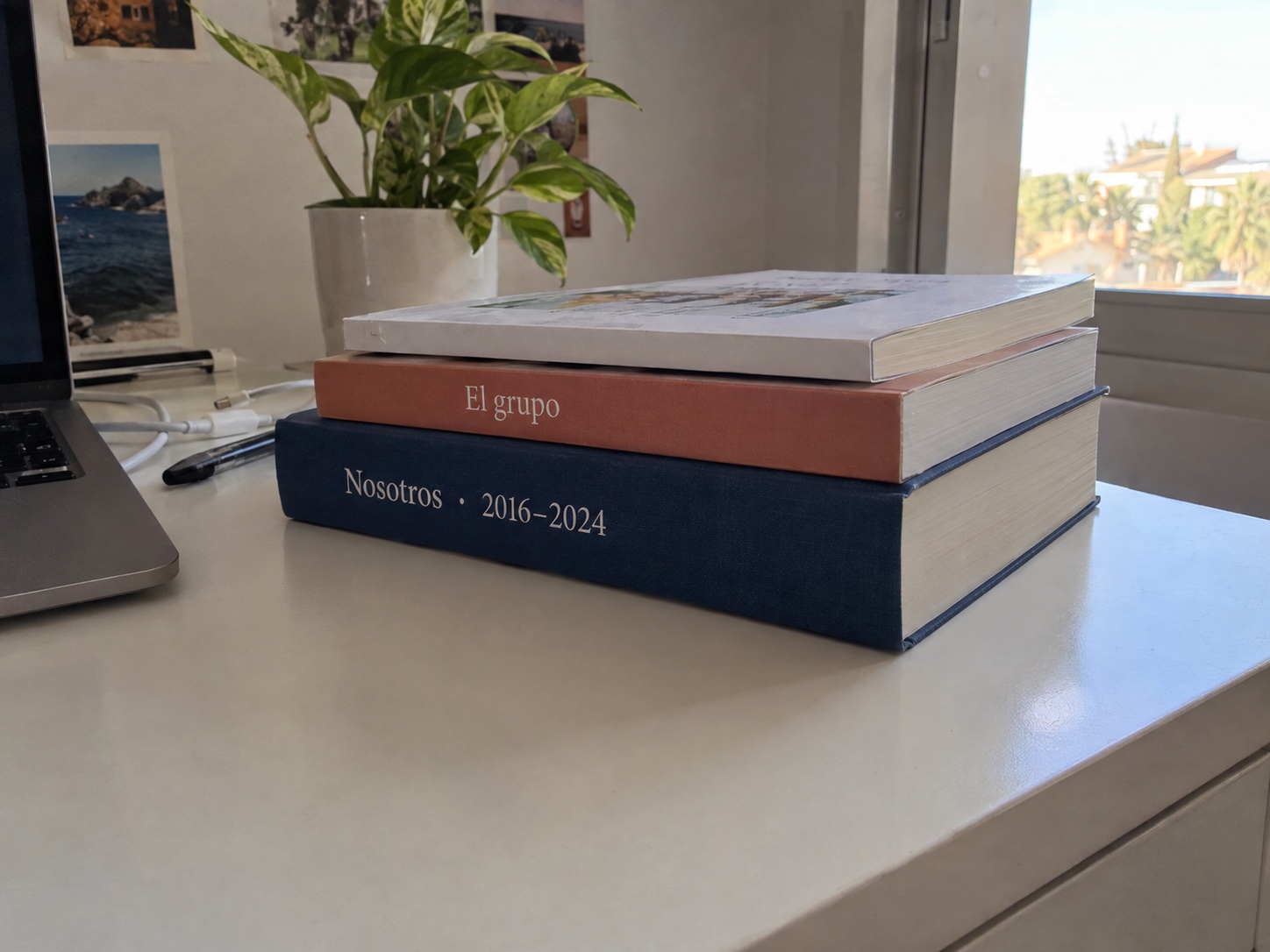
Los papeles se imprimen y se archivan. Las conversaciones que importan, mejor en un libro.