

para papel
Como imprimir documentos do WhatsApp: PDF, fotos e mensagens
Para imprimir documentos do WhatsApp não precisas de passar nada para o computador. No iPhone, abre o ficheiro na conversa, toca em Partilhar e escolhe Imprimir. No Android, abre-o e procura Imprimir no menu ⋮ da app com que se abre, ou em Partilhar. No computador, abre-o a partir do WhatsApp Web e carrega em Ctrl + P (Cmd + P no Mac).
Em baixo tens os passos para cada caso: um documento ou PDF, uma foto, uma mensagem e a partir do computador. E o que fazer se a impressora não aparecer.
Como imprimir documentos do WhatsApp e PDF
Serve para qualquer ficheiro que te tenham enviado na conversa: um PDF, uma fatura, um bilhete, um comprovativo ou um documento Word.
- No iPhone: toca no documento na conversa para o abrir. Toca em Partilhar, desliza para baixo e escolhe Imprimir. Seleciona a impressora, o número de cópias e as páginas, e toca em Imprimir.
- No Android: toca no documento e ele abre no teu leitor de PDF ou de documentos, por exemplo o Google Drive. Procura Imprimir no menu ⋮ ou em Partilhar, escolhe a impressora e confirma.
Como imprimir uma foto do WhatsApp
- No iPhone: abre a foto na conversa, toca no ícone de partilhar e escolhe Imprimir. Se não aparecer, guarda-a nas Fotos e, a partir daí, toca em Partilhar › Imprimir.
- No Android: abre a foto na Galeria ou no Google Fotos (o WhatsApp guarda lá as fotos que recebes, a não ser que o tenhas desativado nas definições) e procura Imprimir no menu ⋮ ou em Partilhar.
Como imprimir uma mensagem do WhatsApp
O WhatsApp não tem um botão para imprimir mensagens, mas há dois caminhos rápidos.
- Copiar e colar. Mantém a mensagem premida, toca em Copiar e cola-a numa nota, num documento ou num e-mail. Depois, usa a opção Imprimir dessa app.
- Fazer uma captura de ecrã. Se queres que fique como na conversa, com a hora e os balões, faz uma captura de ecrã e imprime-a como uma foto.
- Se forem muitas mensagens, não compensa: exporta a conversa e segue o nosso guia para imprimir uma conversa do WhatsApp.
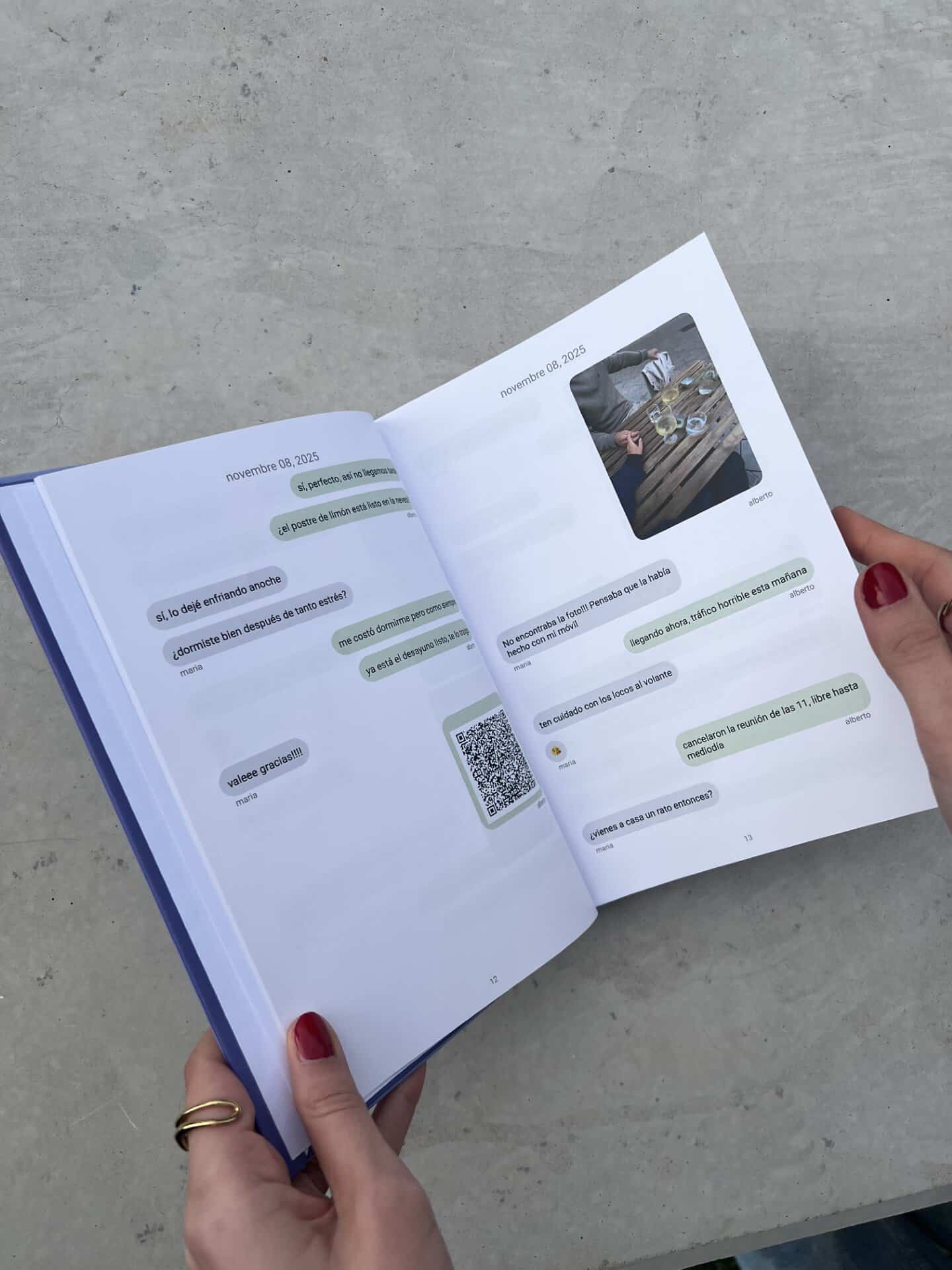
se for a conversa inteira
1. E se quiseres imprimir a conversa inteira?
Para uma conversa longa, as capturas não compensam e o texto exportado vem sem fotos. Com um livro de mensagens recebes a conversa impressa e paginada, com as fotos no sítio certo e os áudios e os vídeos em códigos QR.
Só tens de exportar a conversa (explicamos como no iPhone e no Android) e enviá-la. E se precisares dela hoje, a versão em PDF chega no momento.
Como imprimir a partir do WhatsApp Web ou do computador
É a forma mais cómoda se o ficheiro for longo ou se só quiseres algumas páginas.
- Um documento ou PDF: no WhatsApp Web ou na app para computador, clica no documento para o abrir ou transferir e, com o ficheiro aberto, carrega em Ctrl + P no Windows ou Cmd + P no Mac.
- Uma foto: abre-a na conversa, clica no ícone de transferir e, quando estiver no computador, abre-a e carrega em Ctrl + P (Cmd + P no Mac).
- Uma mensagem: seleciona-a com o rato, copia-a com Ctrl + C, cola-a no Word ou num documento de texto e imprime.
Na janela de impressão escolhes a impressora, o número de cópias, as páginas e se queres frente e verso.
Se a impressora não aparecer no telemóvel
- No iPhone, a impressora tem de ser compatível com AirPrint e estar na mesma rede Wi-Fi que o telemóvel.
- No Android, quase todos os telemóveis já trazem um serviço de impressão (Mopria ou o serviço de impressão predefinido). O telemóvel e a impressora têm de estar na mesma rede Wi-Fi: com dados móveis ou num Wi-Fi público não funciona.
- Se a tua impressora tem app própria, instala a da tua marca e partilha o ficheiro com ela.
- Se não tens impressora, reencaminha o ficheiro para o teu e-mail e leva-o numa pen USB a uma reprografia, ou pergunta se o podem receber por e-mail.
Truques para não gastar papel a mais
Vê a pré-visualização
Antes de imprimir, confirma quantas páginas vão sair. Um PDF do WhatsApp pode ter mais do que pensas.
Imprime só o que precisas
Na janela de impressão podes escolher páginas concretas em vez do documento inteiro.
Frente e verso
Se a tua impressora deixar, ativa a opção. Poupas metade das folhas.
Cuidado com os dados pessoais
Se enviares um documento a uma reprografia, pede que o apaguem depois, e apaga-o da conversa se já não precisares dele.
Resumo: como imprimir a partir do WhatsApp em cada caso
| O que queres imprimir | iPhone | Android | Computador |
|---|---|---|---|
| Um documento ou PDF | Partilhar › Imprimir | Abrir no leitor › ⋮ › Imprimir | Abrir › Ctrl + P |
| Uma foto | Partilhar › Imprimir, ou a partir das Fotos | Galeria ou Google Fotos › ⋮ › Imprimir | Transferir › Ctrl + P |
| Uma mensagem | Copiar › Notas › Imprimir | Copiar › nota ou e-mail › Imprimir | Copiar › Word › Ctrl + P |
Para uma conversa inteira, vê como imprimir uma conversa do WhatsApp ou como passá-la para PDF.
Continua a ler
- Como imprimir uma conversa do WhatsApp
- Como passar uma conversa do WhatsApp para PDF
- Como exportar uma conversa do WhatsApp no iPhone
- Como exportar uma conversa do WhatsApp no Android
- Como contar as mensagens de uma conversa do WhatsApp
Perguntas frequentes
É possível imprimir diretamente a partir do WhatsApp?
O WhatsApp não tem um botão próprio para imprimir, mas bastam alguns passos: no iPhone, em Partilhar › Imprimir; no Android, abrindo o ficheiro num leitor com a opção Imprimir; e no computador, abrindo-o e carregando em Ctrl + P.
Como imprimir um PDF que me enviaram pelo WhatsApp?
Abre-o na conversa. No iPhone, toca em Partilhar › Imprimir; no Android, procura Imprimir no menu ⋮ do leitor de PDF. No computador, abre-o no WhatsApp Web e carrega em Ctrl + P ou Cmd + P.
Como imprimir a partir do WhatsApp no computador?
Abre o WhatsApp Web ou a app para computador, abre ou transfere o documento ou a foto e carrega em Ctrl + P no Windows ou Cmd + P no Mac. Depois escolhe a impressora.
Porque é que a impressora não aparece no telemóvel?
Quase sempre é a rede: o telemóvel e a impressora têm de estar no mesmo Wi-Fi. No iPhone, a impressora também tem de ser compatível com AirPrint; no Android, precisas de um serviço de impressão como o Mopria ou da app da tua impressora.
Como imprimir uma mensagem do WhatsApp?
Mantém a mensagem premida, toca em Copiar e cola-a numa nota ou num documento para a imprimir. Se queres que fique como na conversa, faz uma captura de ecrã e imprime-a como uma foto.
É possível imprimir uma conversa inteira do WhatsApp?
Sim. Exporta a conversa e abre-a no computador para a imprimir, ou transforma-a num livro com as fotos e os áudios em códigos QR. O nosso guia explica como imprimir uma conversa do WhatsApp.
Os papéis imprimem-se e arquivam-se. As conversas que importam merecem um livro.