

aufs Papier
WhatsApp drucken: Dokumente, PDF, Fotos und Nachrichten
Um aus WhatsApp zu drucken, musst du nichts auf den Computer schieben. Auf dem iPhone öffnest du die Datei im Chat, tippst auf Teilen und wählst Drucken. Unter Android öffnest du sie und suchst Drucken im ⋮-Menü der App, mit der sie sich öffnet, oder unter Teilen. Am Computer öffnest du sie in WhatsApp Web und drückst Strg + P (Cmd + P am Mac).
Unten findest du die Schritte für jeden Fall: ein Dokument oder PDF, ein Foto, eine Nachricht und vom Computer aus. Und was du tun kannst, wenn der Drucker nicht auftaucht.
So druckst du ein Dokument oder PDF aus WhatsApp
Das gilt für jede Datei, die man dir im Chat geschickt hat: ein PDF, eine Rechnung, ein Ticket, einen Nachweis oder ein Word-Dokument.
- Auf dem iPhone: Tippe im Chat auf das Dokument, um es zu öffnen. Tippe auf Teilen, scrolle nach unten und wähle Drucken. Wähle deinen Drucker, die Anzahl der Kopien und die Seiten und tippe erneut auf Drucken.
- Unter Android: Tippe auf das Dokument, es öffnet sich in deinem PDF- oder Dokumentenbetrachter, zum Beispiel Google Drive. Suche Drucken in dessen ⋮-Menü oder unter Teilen, wähle den Drucker und bestätige.
So druckst du ein Foto aus WhatsApp
- Auf dem iPhone: Öffne das Foto im Chat, tippe auf das Teilen-Symbol und wähle Drucken. Wenn es nicht erscheint, speichere es in Fotos und tippe dort auf Teilen › Drucken.
- Unter Android: Öffne das Foto in der Galerie oder in Google Fotos (WhatsApp speichert empfangene Fotos dort, außer du hast es in den Einstellungen abgeschaltet) und such Drucken im ⋮-Menü oder unter Teilen.
So druckst du eine WhatsApp-Nachricht oder einen Text
WhatsApp hat keine Taste zum Drucken von Nachrichten, aber es gibt zwei schnelle Wege.
- Kopieren und einfügen. Halte die Nachricht gedrückt, tippe auf Kopieren und füge sie in eine Notiz, ein Dokument oder eine E-Mail ein. Nutze dort die Druckfunktion der jeweiligen App.
- Screenshot machen. Wenn es aussehen soll wie im Chat, mit Uhrzeit und Sprechblasen, mach einen Screenshot und drucke ihn wie ein Foto.
- Bei vielen Nachrichten lohnt sich das nicht: Exportiere den Chat und folge unserer Anleitung, um eine WhatsApp-Unterhaltung zu drucken.
wenn es der ganze Chat ist
1. Und wenn du die ganze Unterhaltung drucken willst?
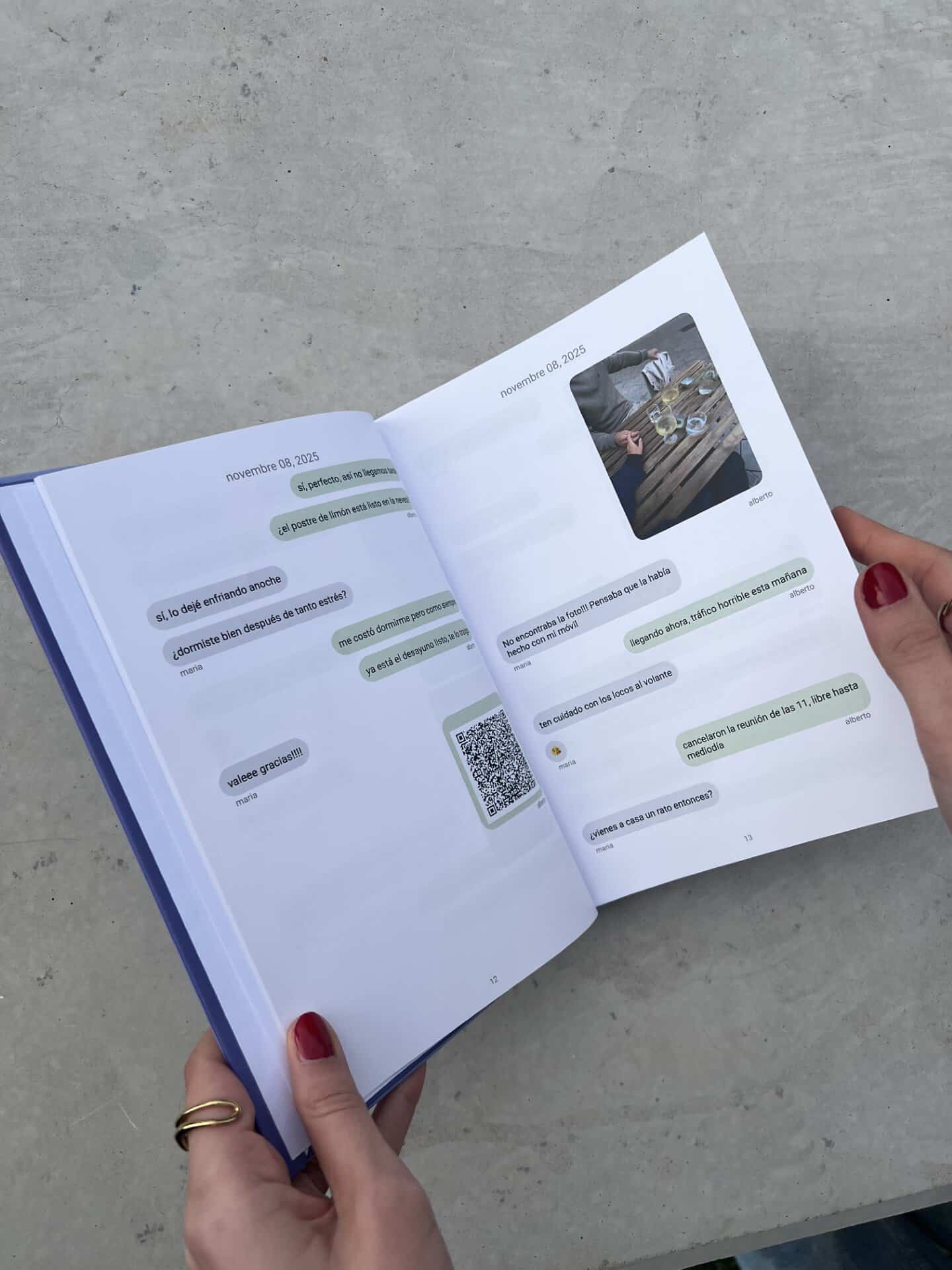
Bei einem langen Chat lohnen sich Screenshots nicht, und der exportierte Text kommt ohne Fotos. Mit einem WhatsApp-Buch bekommst du die Unterhaltung gedruckt und gesetzt, mit den Fotos an ihrem Platz und Sprachnachrichten und Videos als QR-Code.
Du musst nur den Chat exportieren (hier erklären wir, wie das auf dem iPhone und unter Android geht) und hochladen. Und wenn du es noch heute willst, bekommst du die PDF-Version sofort.
So druckst du aus WhatsApp Web oder vom Computer
Das ist der bequemste Weg, wenn die Datei lang ist oder du nur ein paar Seiten brauchst.
- Ein Dokument oder PDF: Klicke in WhatsApp Web oder in der Desktop-App auf das Dokument, um es zu öffnen oder herunterzuladen, und drücke bei geöffneter Datei Strg + P unter Windows oder Cmd + P am Mac.
- Ein Foto: Öffne es im Chat, klicke auf das Download-Symbol und öffne es, sobald es auf dem Computer ist, und drücke Strg + P (Cmd + P am Mac).
- Eine Nachricht: Markiere sie mit der Maus, kopiere sie mit Strg + C, füge sie in Word oder ein Textdokument ein und drucke sie.
Im Druckdialog wählst du den Drucker, die Anzahl der Kopien, die Seiten und ob du beidseitig drucken willst.
Wenn der Drucker auf dem Handy nicht auftaucht
- Auf dem iPhone muss der Drucker AirPrint unterstützen und im selben WLAN sein wie das Handy.
- Unter Android bringen fast alle Handys schon einen Druckdienst mit (Mopria oder den Standard-Druckdienst). Handy und Drucker müssen im selben WLAN sein: Mit mobilen Daten oder in einem öffentlichen WLAN funktioniert es nicht.
- Wenn dein Drucker eine eigene App hat, installiere die deines Herstellers und teile die Datei mit ihr.
- Wenn du keinen Drucker hast, schick dir die Datei per E-Mail und nimm sie auf einem USB-Stick mit in den Copyshop, oder frag, ob sie die Datei per E-Mail annehmen können.
Tipps, um nicht unnötig Papier zu verbrauchen
Sieh dir die Vorschau an
Bevor du auf Drucken tippst, prüfe, wie viele Seiten herauskommen. Ein PDF aus WhatsApp kann mehr haben, als du denkst.
Drucke nur, was du brauchst
Im Druckdialog kannst du bestimmte Seiten statt des ganzen Dokuments wählen.
Beidseitig
Wenn dein Drucker das kann, schalte es in den Optionen ein. Du sparst die Hälfte der Blätter.
Vorsicht mit persönlichen Daten
Wenn du ein Dokument an einen Copyshop schickst, bitte darum, es danach zu löschen, und lösche es selbst aus dem Chat, wenn du es nicht mehr brauchst.
Überblick: So druckst du aus WhatsApp in jedem Fall
| Was du drucken willst | iPhone | Android | Computer |
|---|---|---|---|
| Ein Dokument oder PDF | Teilen › Drucken | Im Betrachter öffnen › ⋮ › Drucken | Öffnen › Strg + P |
| Ein Foto | Teilen › Drucken, oder aus Fotos | Galerie oder Google Fotos › ⋮ › Drucken | Herunterladen › Strg + P |
| Eine Nachricht | Kopieren › Notizen › Drucken | Kopieren › Notiz oder E-Mail › Drucken | Kopieren › Word › Strg + P |
Für eine ganze Unterhaltung schau dir an, wie du einen WhatsApp-Chat druckst oder als PDF speicherst.
Weiterlesen
- So druckst du eine WhatsApp-Unterhaltung
- So machst du aus einem WhatsApp-Chat ein PDF
- So exportierst du einen WhatsApp-Chat auf dem iPhone
- So exportierst du einen WhatsApp-Chat unter Android
- Wie viele Nachrichten hat ein WhatsApp-Chat?
Häufige Fragen
Kann man direkt aus WhatsApp drucken?
WhatsApp hat keine eigene Drucktaste, aber es geht in wenigen Schritten: auf dem iPhone über Teilen › Drucken, unter Android, indem du die Datei mit einem Betrachter öffnest, der Drucken anbietet, und am Computer, indem du sie öffnest und Strg + P drückst.
Wie drucke ich ein PDF, das man mir per WhatsApp geschickt hat?
Öffne es im Chat. Auf dem iPhone tippst du auf Teilen › Drucken, unter Android suchst du Drucken im ⋮-Menü des PDF-Betrachters. Am Computer öffnest du es in WhatsApp Web und drückst Strg + P oder Cmd + P.
Wie drucke ich aus WhatsApp am Computer?
Öffne WhatsApp Web oder die Desktop-App, öffne oder lade das Dokument oder Foto herunter und drücke Strg + P unter Windows oder Cmd + P am Mac. Wähle danach den Drucker.
Warum erscheint der Drucker nicht auf meinem Handy?
Fast immer liegt es am Netz: Handy und Drucker müssen im selben WLAN sein. Auf dem iPhone muss der Drucker außerdem AirPrint unterstützen, unter Android brauchst du einen Druckdienst wie Mopria oder die App deines Druckers.
Wie drucke ich eine WhatsApp-Nachricht?
Halte die Nachricht gedrückt, tippe auf Kopieren und füge sie in eine Notiz oder ein Dokument ein, um sie zu drucken. Wenn es aussehen soll wie im Chat, mach einen Screenshot und drucke ihn wie ein Foto.
Kann man eine ganze WhatsApp-Unterhaltung drucken?
Ja. Exportiere den Chat und öffne ihn am Computer zum Drucken, oder mach daraus ein Buch mit den Fotos und Sprachnachrichten als QR-Code. Wir erklären es in der Anleitung, wie du eine WhatsApp-Unterhaltung druckst.
Papiere werden gedruckt und abgeheftet. Die Gespräche, die zählen, gehören besser in ein Buch.