

WhatsApp Chat exportieren auf Android: Anleitung (2026)
Wenn du auf Android einen WhatsApp Chat exportieren willst, öffne die Unterhaltung, tippe oben rechts auf die drei Punkte und geh auf „Mehr” › „Chat exportieren”. Dann wählst du „Ohne Medien” oder „Medien einbeziehen” und wohin der Chat soll: Google Drive, Gmail, Quick Share oder ein Ordner auf dem Handy. Hier findest du jeden Schritt, welche Option für dich passt, was bei Fehlern hilft und wie du den Chat zum Drucken oder für ein Buch vorbereitest.
WhatsApp Chat exportieren auf Android, Schritt für Schritt
Das Menü ist das von WhatsApp, also bei Samsung, Xiaomi, Pixel und Motorola gleich. Es funktioniert für Einzelchats und für Gruppen.
Chat öffnen
Öffne WhatsApp und dann die Unterhaltung oder Gruppe, die du sichern willst.
Tippe auf die drei Punkte ⋮
Sie sind oben rechts, im Chat (nicht in der Chatliste). Das Chat-Menü öffnet sich.
Mehr › Chat exportieren
Tippe am Ende des Menüs auf „Mehr” und dann auf „Chat exportieren”.
Ohne Medien oder Medien einbeziehen
WhatsApp fragt dich, ob du die Dateien des Chats willst. Auf Android gibt es nur zwei Optionen:
Wähle das Ziel
Das Android-Teilen-Menü öffnet sich. Die offizielle Hilfe nennt Quick Share, Gmail und Chat; meist erscheint auch Google Drive. Details dazu weiter unten.
Fertig
Du hast jetzt eine Textdatei mit allen Nachrichten samt Datum und Uhrzeit und, wenn du Medien einbezogen hast, den angehängten Fotos, Videos und Audios. Je nach Ziel kommt alles zusammen als .zip an.
Das sagt die offizielle Hilfe: Wenn du „Medien einbeziehen” wählst, werden die neuesten Mediendateien als Anhänge hinzugefügt, nicht unbedingt alle. Und der exportierte Chat lässt sich nicht wieder in WhatsApp importieren, weil er eine Textdatei und kein Backup ist. Nachlesen kannst du es in der offiziellen WhatsApp-Anleitung zum Exportieren von Chats auf Android.
Am Computer nur mit WhatsApp Web und nur der Text. Laut offizieller Hilfe kann man mit WhatsApp Web inzwischen einen Chat exportieren (alle Nachrichten oder einen Zeitraum), aber ohne Fotos, Videos und Audios und ohne die selbstlöschenden Nachrichten. In der Windows-App gibt es das nicht. Wenn du die Fotos willst, exportiere vom Handy aus.
„Ohne Medien” oder „Medien einbeziehen” auf Android
Bei Android gibt es ein Detail, das fast keine Anleitung erwähnt: „Medien einbeziehen” fügt die neuesten Dateien des Chats hinzu, bei Chats über viele Jahre können alte Fotos also fehlen. Diese Tabelle hilft dir bei der Wahl (die Größe hängt vom jeweiligen Chat ab, deshalb nennen wir keine Zahlen):
| Option | Was enthalten ist | Größe | Wofür sie taugt |
|---|---|---|---|
| Ohne Medien | Der Text: Nachrichten, Namen, Datum und Uhrzeit. Fotos und Audios erscheinen als ausgelassen markiert. | Die leichteste | Die Worte sichern, einen Satz suchen, am Computer lesen oder in ein PDF umwandeln. |
| Medien einbeziehen | Der Text und, als Anhänge, die neuesten Fotos, Videos und Audios des Chats. | Schwer, wenn es Videos gibt | Ein Buch mit Fotos und Sprachnachrichten machen oder eine Kopie des Chats mit dem Neuesten sichern. |
| Backup in Google Drive (kein Export) | Alle deine Chats, in einem Format, das nur WhatsApp öffnen kann. | Hängt von deinem Verlauf ab | WhatsApp auf einem neuen Handy wiederherstellen. Man kann es nicht lesen oder drucken. |
| Medien-Ordner des Handys (kein Export) | Die Fotos, Videos und Audios von WhatsApp, die noch auf dem Telefon gespeichert sind. | So viel, wie dein WhatsApp belegt | Alte Fotos von Hand retten, die der Export nicht enthalten hat. |
Wenn der Chat auf Papier landen soll, wähle „Medien einbeziehen”: So werden die Fotos mitgedruckt und die Sprachnachrichten lassen sich in QR-Codes umwandeln.
Wo der exportierte Chat auf Android gespeichert wird
Standardmäßig nirgends: Er landet dort, wohin du ihn im Teilen-Menü schickst. Das sind die Optionen, die auf Android am besten funktionieren:
Google Drive
Wähle Drive, den Ordner (wenn du nichts änderst, „Meine Ablage”) und tippe auf Speichern. Am Computer rufst du drive.google.com auf und lädst ihn herunter. Ideal für Chats mit vielen Fotos.
Gmail, an dich selbst
Gib deine eigene Adresse ein und sende ihn ab. Ist die Datei groß, wandelt Gmail sie womöglich in einen Drive-Link um oder lässt das Senden nicht zu; speichere sie dann direkt in Drive.
Quick Share
Schickt ihn an ein anderes Android-Gerät in der Nähe oder an einen Windows-Computer, auf dem Quick Share installiert ist.
Ein Ordner auf dem Telefon
Mit Files by Google oder einer anderen Datei-App kann ein Speicherort wie „Downloads” als Ziel erscheinen. Danach überträgst du die Datei per USB-Kabel an den Computer.
WhatsApp, an deinen eigenen Chat
Such dich selbst in der Liste (du erscheinst als „Du”) und schick ihn dir. Danach lädst du ihn am Computer über WhatsApp Web herunter. Passt gut bei Dateien, die nicht so groß sind.
Wenn der Chat sehr lang ist oder der Export fehlschlägt
Das passiert meist bei sehr aktiven Gruppen und Chats über Jahre. Die offizielle WhatsApp-Hilfe nennt derzeit kein Limit für die Zahl der Nachrichten, deshalb geben wir dir keine Zahl, die wir nicht prüfen können. Was auf Android tatsächlich hilft:
- Probiere zuerst „Ohne Medien”. Der Text ist klein und klappt fast immer auf Anhieb.
- Wenn Gmail einen Fehler zeigt, nimm Google Drive. Die E-Mail hat ein Größenlimit; Drive nicht.
- Schaffe Speicherplatz auf dem Handy (Einstellungen › Speicher): WhatsApp bereitet die Datei vor, bevor sie geteilt wird.
- Aktualisiere WhatsApp im Google Play Store und verlasse die App nicht, bis das Teilen-Menü erscheint.
- Fehlen alte Fotos? Das liegt an dem offiziellen Hinweis zu „Medien einbeziehen”. Such sie mit der Datei-App im Ordner Android › media › com.whatsapp › WhatsApp › Media, falls sie noch auf dem Telefon sind.
- „Chat exportieren” erscheint nicht? Vielleicht hat jemand die „Erweiterte Chat-Privatsphäre” aktiviert, die laut offiziellem WhatsApp-Blog das Exportieren dieser Unterhaltung verhindert. Du siehst es, wenn du auf den Namen des Chats tippst.
So exportierst du den Chat zum Drucken oder für ein Buch
Drei Wege, vom einfachsten bis zum schönsten:
Die .txt drucken
Du öffnest die Textdatei am Computer und druckst sie aus. Es werden Hunderte Seiten ohne Fotos, mit Datum und Uhrzeit in jeder Zeile.
In ein PDF umwandeln
Leichter zu speichern und zu verschicken. Wie das geht, erklären wir unter WhatsApp Chat als PDF speichern.
Ein Buch daraus machen
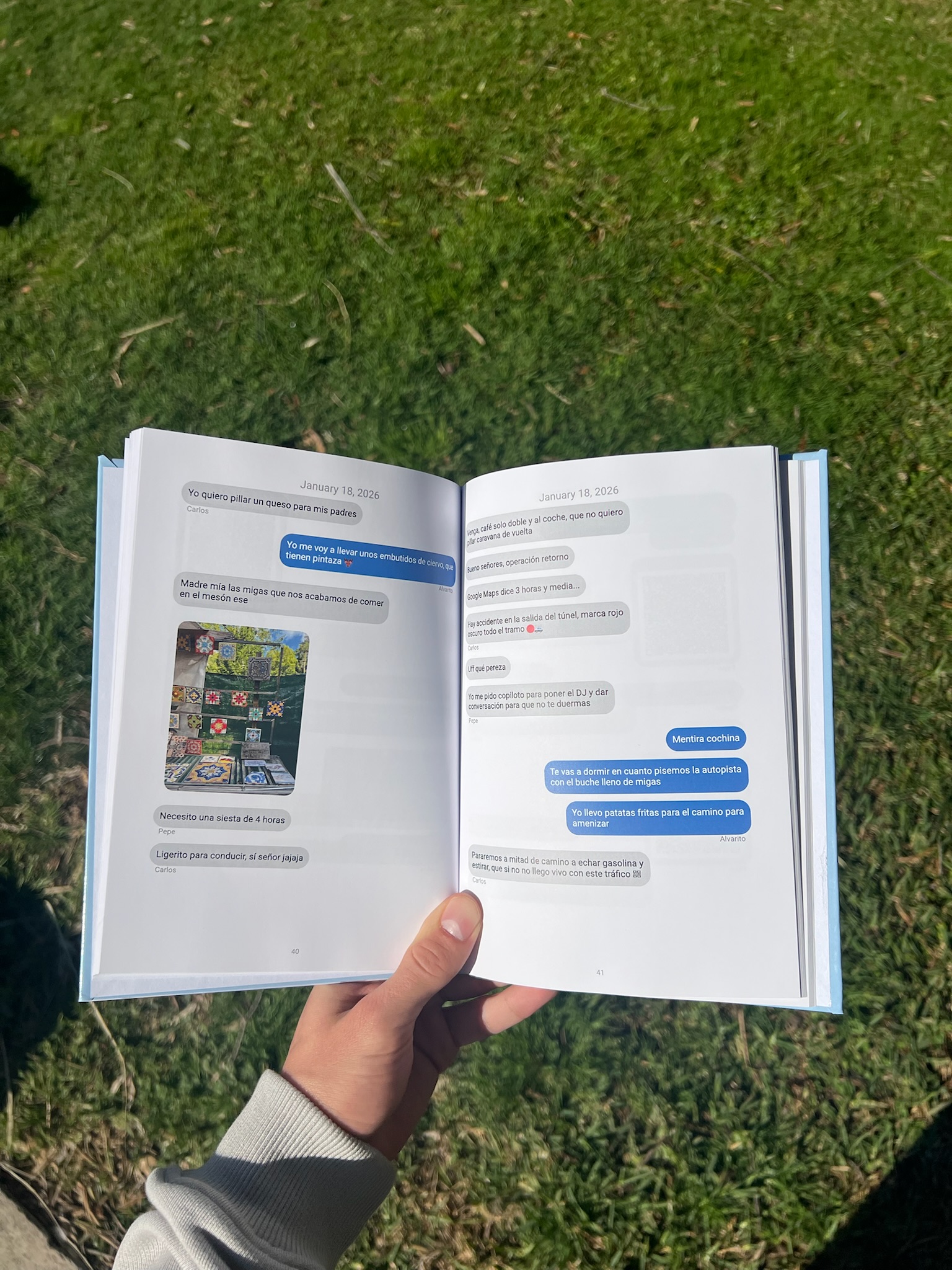
Exportiere mit „Medien einbeziehen”, speichere ihn in Drive oder auf dem Handy und lade ihn im Browser von Handy oder Computer bei Mi Libro de Mensajes hoch. Die Unterhaltung wird automatisch gesetzt: Sprechblasen wie auf dem Handy, gedruckte Fotos, Kapitel und die Sprachnachrichten als QR-Codes.
Zwei Checks vor dem Hochladen
Dass die Datei Fotos enthält (wenn nicht, exportiere noch einmal mit „Medien einbeziehen”) und dass der Chat an dem Datum beginnt, das du willst. Den ganzen Ablauf siehst du unter WhatsApp Chat drucken.
Häufige Fragen zum Exportieren von Chats auf Android
Wo wird der exportierte Chat auf Android gespeichert?
Dort, wo du ihn beim Exportieren hinschickst: in Google Drive, in deiner E-Mail, auf einem anderen Gerät per Quick Share oder in einem Ordner auf dem Handy wie Downloads. WhatsApp legt von sich aus keine Kopie ab.
Kann man einen Chat exportieren und auf einem anderen Handy importieren?
Exportieren ja, importieren nein. Laut offizieller Hilfe lässt sich die exportierte Datei nicht wieder importieren, weil sie Text und kein Backup ist. Um deine Chats auf ein neues Android-Handy zu übertragen, nutze das Backup in Google Drive.
Was ist der Unterschied zum Backup?
Das Backup (WhatsApp › Einstellungen › Chats › Chat-Backup) sichert alle Chats zum Wiederherstellen, lässt sich aber nicht öffnen. Der Export erstellt eine Datei eines bestimmten Chats, die du lesen, drucken oder in ein Buch verwandeln kannst.
Wie exportiere ich einen ganzen Chat ohne Screenshots?
Mit „Chat exportieren”: Es speichert die ganze Unterhaltung auf einmal in einer Datei. Wenn du sie so sehen willst wie auf dem Handy, mit Sprechblasen, wandle sie in ein PDF oder ein Buch um.
Warum erscheinen nicht alle Fotos?
Weil auf Android „Medien einbeziehen” die neuesten Dateien des Chats hinzufügt. Alte Fotos, die noch auf dem Telefon sind, liegen im Medien-Ordner von WhatsApp.
Kann man einen WhatsApp Chat vom Computer aus exportieren?
Ja, aber nur den Text. WhatsApp Web erlaubt es, alle Nachrichten oder einen Zeitraum zu exportieren, ohne Mediendateien und selbstlöschende Nachrichten; die Windows-App hat diese Option nicht. Wenn du die Fotos und Audios willst, exportiere vom Handy und übertrage die Datei auf den Computer.