

WhatsApp Chat drucken: die komplette Anleitung (2026)
Um einen WhatsApp Chat zu drucken, musst du ihn zuerst mit „Chat exportieren“ oder mit Screenshots vom Handy holen, denn WhatsApp hat keine Drucken-Taste. Hier siehst du, wie das auf dem iPhone, auf Android und am Computer geht, was mit Fotos und Audios passiert, was du tun kannst, wenn es für ein Gerichtsverfahren ist, und wie du daraus ein Buch machst.
Um einen WhatsApp Chat mit wenigen Nachrichten zu drucken, mach Screenshots und drucke sie aus der Galerie. Um den ganzen Chat zu drucken, öffne die Unterhaltung, tippe auf den Namen des Kontakts (iPhone) oder auf ⋮ › Mehr (Android) und wähle „Chat exportieren“; öffne danach die Datei _chat.txt in Word oder Google Docs und drucke sie. Wenn du Fotos und Audios an ihrer Stelle willst, mach daraus ein gesetztes PDF oder ein Buch, zum Beispiel mit Mi Libro De Mensajes.
WhatsApp Chat drucken auf dem iPhone
Auf dem iPhone steckt „Chat exportieren“ in den Kontaktinfos. Du kannst direkt vom Handy mit einem AirPrint-Drucker drucken oder die Datei auf den Computer bringen.
Öffne den Chat und tippe oben auf den Namen
Geh in die Unterhaltung (Einzelchat oder Gruppe) und tippe oben auf den Namen oder das Foto des Kontakts.
Scrolle bis „Chat exportieren“
Wähle „Ohne Medien“, wenn du nur den Text drucken willst, oder „Mit allen Medien“, wenn du auch Fotos und Audios behalten willst.
Speichere ihn in Dateien
Tippe im Teilen-Menü auf „In Dateien sichern“. Es wird eine .zip gespeichert: Tippe in der Dateien-App darauf, und sie wird von selbst entpackt.
Öffne _chat.txt und drucke
Öffne die Datei _chat.txt, tippe auf Teilen › Drucken und wähle deinen AirPrint-Drucker. Wenn du keinen hast, schick sie dir per E-Mail und folge den Schritten für den Computer.
Verlierst du dich in einem Menü? Alle Details findest du in unserer Anleitung WhatsApp Chat exportieren auf dem iPhone.
WhatsApp Nachrichten drucken auf Android
Auf Android steckt die Option im Menü mit den drei Punkten. Die Bezeichnungen können je nach Handymarke ein wenig abweichen, aber der Weg ist dieser:
⋮ › Mehr › Chat exportieren
Tippe in der Unterhaltung oben rechts auf die drei Punkte, dann auf „Mehr“ und „Chat exportieren“.
Mit oder ohne Medien
Um nur den Text zu drucken, wähle „Ohne Medien“. Um auch Fotos und Audios zu speichern, „Medien einbeziehen“.
Speichere ihn in Google Drive oder schick ihn dir per Gmail
So hast du ihn auf dem Handy und am Computer zur Hand.
Öffne ihn mit Google Docs und drucke
Öffne in Drive die .txt mit Google Docs und tippe auf ⋮ › Teilen und exportieren › Drucken. Von dort kannst du einen WLAN-Drucker oder „Als PDF speichern“ wählen.

Schritt für Schritt und mit Screenshots: WhatsApp Chat exportieren auf Android.
WhatsApp Chat drucken am Computer
Das ist der bequemste Weg, einen langen Chat zu drucken: großer Bildschirm, Word und der Drucker zu Hause. Wenn du nur den Text willst, kannst du ihn direkt aus WhatsApp Web exportieren; mit Fotos und Audios vom Handy aus.
WhatsApp Web exportiert, aber nur den Text. Öffne den Chat in WhatsApp Web und klicke auf ⋮ › Chat exportieren: Du kannst alle Nachrichten oder einen Zeitraum wählen, und es wird eine .zip ohne Fotos und Audios heruntergeladen, wie es die WhatsApp-Hilfe erklärt. In der Windows-App gibt es diese Option nicht; für die Fotos exportiere vom Handy.
Entpacke die .zip (Rechtsklick › Alle extrahieren), klicke mit rechts auf _chat.txt › Öffnen mit › Word und drücke Strg + P. Für Screenshots von WhatsApp Web: Windows + Umschalt + S.
Doppelklick auf die .zip, öffne _chat.txt mit Pages oder TextEdit und drücke Cmd + P. Im selben Menü gibt dir PDF › Als PDF sichern ein einfaches PDF. Für Screenshots: Cmd + Umschalt + 4.
Spar Papier
Schrift mit 10 oder 11 Punkt, schmale Ränder und beidseitiger Druck. Ein Chat über Jahre kann hunderte Seiten füllen: Schau dir die Vorschau an, bevor du auf Drucken klickst.
Räum den Text auf
Mit „Suchen und Ersetzen“ kannst du wiederkehrende Zeilen wie „<Medien ausgeschlossen>“ entfernen oder Nachrichten löschen, die du nicht auf Papier haben willst.
Nur ein Ausschnitt des Chats
In WhatsApp Web kannst du nur einen Zeitraum exportieren. Vom Handy aus nicht: Exportiere alles und kopiere in Word nur den Zeitraum, der dich interessiert, in ein neues Dokument.
Eine einzelne WhatsApp-Nachricht oder einen Screenshot drucken
Wenn du nur eine Nachricht oder ein paar brauchst, musst du nichts exportieren. Ein Screenshot sieht außerdem genauso aus wie im Chat: mit dem Foto des Kontakts, den Sprechblasen und der Uhrzeit.
Drücke Ein/Aus + Leiser. Bei vielen Handys erscheint „Mehr erfassen“ oder „Scrollshot“, der den Screenshot verlängert, während du im Chat nach unten scrollst. Danach in der Galerie: ⋮ › Drucken.
Drücke Seitentaste + Lauter. In WhatsApp gibt es keinen langen Screenshot, mach also mehrere hintereinander. Zum Drucken: Fotos › Teilen › Drucken, mit einem AirPrint-kompatiblen Drucker.
Kopiere den Text
Halte die Nachricht gedrückt, tippe auf „Kopieren“ und füge sie in eine Notiz oder E-Mail ein, um sie zu drucken. Wenn du mehrere Nachrichten gleichzeitig markierst, werden sie bei vielen Handys mit Datum und Namen des Absenders eingefügt.
Ein Dokument oder Foto drucken, das dir per WhatsApp geschickt wurde
Öffne die Datei im Chat und tippe auf Teilen (iPhone) oder ⋮ › Teilen (Android) › Drucken. Am Computer lade sie in WhatsApp Web herunter und öffne sie zum Drucken mit Strg + P.
Ab ein paar Bildschirmen lohnt es sich nicht. Bei einer langen Unterhaltung werden Screenshots endlos und durcheinander: Exportiere den Chat.
Den kompletten WhatsApp Chat mit Fotos drucken
Hier liegt der Haken: Die Textdatei enthält die Fotos nicht. Wenn du mit Medien exportierst, bekommst du eine .zip mit der _chat.txt und daneben jedes Foto, Audio und Video. Im Text steht nur der Dateiname an der Stelle, an der das Foto war.
Die Fotos in Word einfügen
Du kannst jedes Foto an seiner Stelle einfügen, indem du seinen Namen im Text suchst. Das klappt bei einem kurzen Chat; bei einem über Jahre kostet es ganze Nachmittage.
Fertig als PDF mitnehmen
Ein Copyshop druckt gut und in Farbe, aber er druckt, was du mitbringst: Wenn die Fotos nicht im Dokument platziert sind, erscheinen sie nicht an ihrer Stelle.
Gesetztes PDF oder Buch
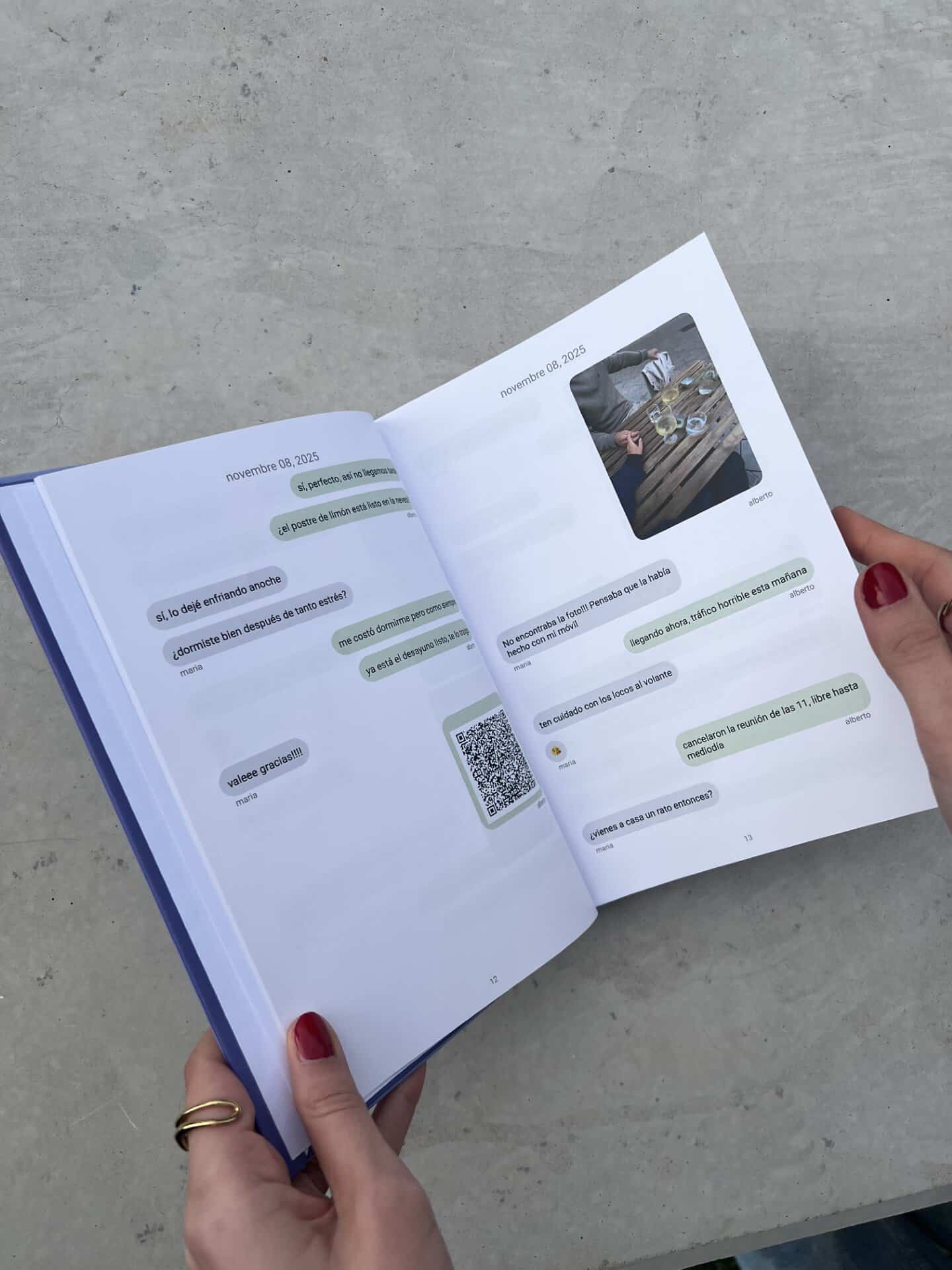
Du lädst dieselbe .zip hoch, und jedes Foto erscheint in seiner Sprechblase, mit Audios und Videos als QR-Codes. Wir erklären es unter WhatsApp Chat als PDF speichern.
Vorsicht bei sehr langen Chats. Der Export enthält nur, was auf dem Handy liegt, von dem du exportierst, bei Unterhaltungen über viele Jahre können also die ersten Monate fehlen. Prüfe das Datum der ersten Nachricht in der _chat.txt.
Eine WhatsApp-Unterhaltung für ein Gerichtsverfahren drucken
Das ist eine der meistgesuchten Fragen, deshalb hier eine allgemeine Orientierung. Ein ausgedrucktes Blatt oder ein Screenshot lassen sich manipulieren und deshalb leicht anfechten.
Was Anwälte und Sachverständige meist empfehlen: Lösche die Unterhaltung nie und wechsle nicht das Handy, bewahre das Telefon unverändert auf und lass den Ausdruck durch eine notarielle Bestätigung (der Notar bestätigt, was auf deinem Handy zu sehen ist) oder ein IT-Sachverständigengutachten begleiten, das bescheinigt, dass die Nachrichten nicht verändert wurden. Wenn die Gegenseite die Nachrichten anerkennt, reicht manchmal der Ausdruck; wenn sie sie bestreitet, gibt das Gutachten dem Beweis Gewicht.
Das sind allgemeine Informationen, keine Rechtsberatung: Frag für deinen Fall einen Anwalt. Ein WhatsApp-Buch ist als Erinnerung gedacht, nicht als Beweismittel.
Deinen WhatsApp-Chat zum Buch machen
Die Textdatei taugt zum Nachschlagen, sieht aber überhaupt nicht aus wie der Chat: ohne Sprechblasen, ohne Fotos, ohne Audios und mit dem Datum vor jeder Zeile. Wenn die Unterhaltung eine Erinnerung ist, lade dieselbe exportierte Datei hoch (diesmal mit Medien) und mach daraus ein richtiges Buch oder ein gesetztes PDF. Wenn es der Chat mit deinem Partner ist, schau dir das persönliche Buch für Paare an.
Gedruckter Text
- Sofort
- Die ganze Unterhaltung
- Ohne Fotos, ohne Sprechblasen und ohne Formatierung
- Lose Blätter
Gesetztes PDF
- Wie ein Buch gesetzt, mit Fotos
- Audios und Videos mit QR
- Sofortige Lieferung, zum Drucken, wo du willst
- Das Drucken übernimmst du
Gedrucktes Buch
- Premium-Druck, Softcover oder Hardcover
- Gedruckte Fotos und Audios mit QR
- Cover, Widmung und Kapitel
- Kommt gedruckt und gebunden zu dir nach Hause
Was ein WhatsApp-Buch enthält
- Lade die exportierte WhatsApp-Datei auf app.milibrodemensajes.com hoch.
- Wähle die Nachrichten: Entferne, was du nicht willst, korrigiere Tippfehler und teile in Kapitel ein.
- Gestalte das Buch: Cover, Farben, Schrift und Widmung.
- Erhalte es zu Hause: Die voraussichtliche Lieferzeit siehst du bei der Bestellung. Zusätzliche Exemplare zum Verschenken gibt es mit 20 % Rabatt.
Welche Methode zum Drucken eines WhatsApp Chats passt zu dir?
| Methode | Kosten | Zeit | Qualität | Fotos | Audios und Videos |
|---|---|---|---|---|---|
| Screenshots | gratis (Papier und Tinte) | Minuten bei wenigen Nachrichten; Stunden bei einem langen Chat | sieht aus wie der Chat, auf losen Blättern | die, die auf dem Bildschirm erscheinen | gehen verloren |
| .txt exportieren und drucken | gratis (Papier und Tinte) | etwa 15 Minuten | reiner Text, ohne Sprechblasen | nein: nur der Dateiname | gehen verloren |
| Gesetztes PDF | 12,99 € | so lange, wie du für die Auswahl der Nachrichten brauchst; sofortige Lieferung | wie ein Buch gesetzt | ja, an ihrer Stelle | mit QR-Code |
| Copyshop | was er pro Seite berechnet | ein Besuch | guter Druck der Datei, die du mitbringst | nur wenn sie schon platziert sind | gehen verloren |
| Gedrucktes Buch | ab 24,99 € | eine Weile zum Gestalten; die voraussichtliche Lieferzeit siehst du bei der Bestellung | gebunden, Softcover oder Hardcover | ja, gedruckt | mit QR-Code |
Häufige Fragen zum Drucken von WhatsApp
Wie drucke ich WhatsApp vom Handy aus?
Bei wenigen Nachrichten mach Screenshots und drucke sie aus der Galerie (Android) oder aus Fotos mit AirPrint (iPhone). Für eine ganze Unterhaltung nutze „Chat exportieren“ und öffne die Datei _chat.txt zum Drucken.
Wie drucke ich einen WhatsApp Chat auf dem iPhone?
Öffne den Chat, tippe auf den Namen des Kontakts, scrolle bis „Chat exportieren“ und speichere ihn in Dateien. Öffne die _chat.txt und tippe auf Teilen › Drucken mit einem AirPrint-Drucker, oder schick sie dir an den Computer.
Wie exportiere ich einen WhatsApp Chat zum Drucken?
Auf Android: ⋮ › Mehr › Chat exportieren. Auf dem iPhone: Tippe auf den Namen des Kontakts › Chat exportieren. Wähle „Ohne Medien“, wenn du nur den Text willst, oder „Medien einbeziehen“, wenn du auch die Fotos willst.
Kann man eine Unterhaltung aus WhatsApp Web drucken?
Ja, den Text. Öffne in WhatsApp Web den Chat, klicke auf ⋮ › Chat exportieren, lade die .zip herunter und öffne die .txt zum Drucken mit Word. Fotos und Audios sind nicht enthalten: Dafür exportiere vom Handy.
Kann man die Fotos aus dem Chat drucken?
Beim Drucken der Textdatei erscheinen die Fotos nicht: Man sieht nur den Dateinamen. Um Nachrichten und Fotos zusammen zu haben, musst du sie von Hand platzieren oder ein gesetztes PDF oder ein Buch nutzen.
Wie drucke ich ein Dokument, das mir per WhatsApp geschickt wurde?
Öffne es im Chat und nutze Teilen › Drucken. Am Computer lade es in WhatsApp Web herunter und öffne es zum Drucken mit Strg + P oder Cmd + P.
Taugt ein ausgedruckter WhatsApp Chat als Beweis vor Gericht?
Er kann vorgelegt werden, ist aber leicht anfechtbar. Üblich ist, ihn mit einer notariellen Bestätigung oder einem IT-Sachverständigengutachten zu begleiten und das Handy mit der Originalunterhaltung aufzubewahren. Frag immer einen Anwalt.
Was kostet es, einen WhatsApp Chat zu drucken?
Die Textdatei zu Hause zu drucken ist gratis. Bei Mi Libro de Mensajes kostet das gesetzte PDF 12,99 €, und das gedruckte Buch beginnt bei 24,99 €; der Endpreis hängt von Seitenzahl, Einband und Papier ab.
Kann man einen Gruppenchat drucken?
Ja. Gruppenchats werden genauso exportiert und gedruckt wie Einzelchats, und jede Person erscheint mit ihrem Namen.
Liest jemand meine Nachrichten?
Nein. Der Vorgang läuft automatisch, die Daten liegen auf Servern in der EU, und der Chatinhalt wird gelöscht, wenn das Buch gedruckt wird.
Kann ich auch Telegram- oder Instagram-Chats drucken?
Ja, neben WhatsApp kannst du ein Buch mit Telegram- und Instagram-Unterhaltungen erstellen. Für Instagram gibt es die Anleitung Instagram Chat drucken.
Wie viele Seiten hat mein Buch?
Das hängt von der Länge des Chats und den Nachrichten ab, die du aufnimmst. Ein Buch kann zwischen 32 und 800 Seiten haben, und den Preis siehst du vor der Bestellung.