

Instagram Chat drucken (und herunterladen)
Du hast eine Unterhaltung, die du nicht verlieren willst? Lade sie herunter, lies sie am Computer und mach daraus eine Erinnerung auf Papier.
Aktualisiert im Oktober 2026
Instagram hat keine „Drucken“-Taste. Um einen Instagram Chat zu drucken, musst du die Unterhaltung deshalb zuerst aus der App holen. Dafür gibt es zwei Wege: Screenshots machen und selbst zusammenbauen, oder deine Nachrichten über das Meta-Konto-Center herunterladen und in ein gesetztes Buch mit Fotos und Videos verwandeln. Wenn du wissen willst, wie du einen Instagram Chat herunterlädst, steht das weiter unten Schritt für Schritt, vom Handy und vom Computer aus.
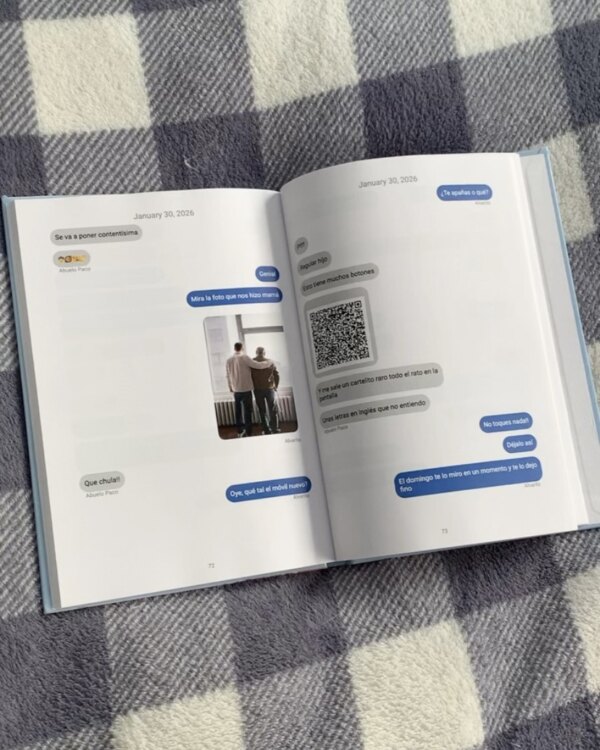
So sieht eine gedruckte Unterhaltung in einem Buch von Mi Libro De Mensajes aus.
Option 1: Instagram Chat von Hand drucken
Dabei sammelst du die Informationen selbst zusammen:
Hinweis: Diese Methode kostet viel Zeit, die Nachrichten können durcheinandergeraten, und funktionierende Medien lassen sich nicht einbinden.
So lädst du einen Instagram Chat herunter
Um einen Instagram Chat herunterzuladen, musst du bei Meta eine Kopie deiner Informationen anfordern: In den einzelnen Unterhaltungen gibt es keine „Exportieren“-Taste. Das geht über Konto-Center › Deine Informationen und Berechtigungen › Deine Informationen herunterladen, wenn du nur Nachrichten markierst.
Beachte: Es wird nicht eine einzelne Unterhaltung heruntergeladen, sondern du bekommst alle deine Direktnachrichten, mit einem Ordner pro Chat. Danach suchst du dir aus, welchen du lesen, drucken oder in ein Buch verwandeln willst. Alle Schritte, am Handy und am Computer, findest du in unserer Anleitung zum Herunterladen eines Instagram Chats.
In der Instagram-App (iPhone und Android)
- 1. Öffne Instagram, geh zu deinem Profil und tippe oben rechts auf das Menü ☰.
- 2. Geh zu Konto-Center › Deine Informationen und Berechtigungen.
- 3. Tippe auf Deine Informationen herunterladen (in manchen Versionen heißt es Deine Informationen exportieren) und dann auf Informationen herunterladen oder übertragen oder Export erstellen.
- 4. Wähle dein Instagram-Konto und dann Ein Teil deiner Informationen. Markiere nur Nachrichten: Die Datei ist dann viel kleiner und kommt schneller.
- 5. Wähle Auf das Gerät herunterladen und stelle die Optionen ein: Zeitraum (wähle „Gesamte Zeit“, um die ganze Unterhaltung zu bekommen), Format (HTML oder JSON, gleich erklären wir, welches) und Medienqualität (mehr Qualität, größere Datei).
- 6. Tippe auf Dateien erstellen oder Export starten. Möglicherweise wirst du nach deinem Passwort gefragt.
- 7. Wenn der Export fertig ist, benachrichtigt dich Meta per E-Mail und per Benachrichtigung. Geh zurück in denselben Bereich und lade die .zip-Datei unter Verfügbare Downloads herunter.
Wie lange dauert es? Wenn du nur die Nachrichten anforderst, ist es oft in ein paar Minuten oder Stunden fertig; bei vielen Jahren Chats und Videos in hoher Qualität können es mehrere Tage sein. Sobald die Datei bereit ist, kannst du sie nur 4 Tage lang herunterladen: Wenn sie abläuft, musst du sie neu anfordern.
Am Computer
Das ist am bequemsten, weil die .zip-Datei direkt dort landet, wo du sie öffnest. Geh auf instagram.com, klicke auf Mehr › Einstellungen › Konto-Center › Deine Informationen und Berechtigungen › Deine Informationen herunterladen und folge denselben Schritten wie in der App. Du kannst auch direkt über diesen Link gehen:
Deine Informationen im Konto-Center herunterladen ↗
HTML oder JSON? Welches Format du für den Export eines Instagram Chats wählst
Wenn du unsicher bist, fordere zwei Downloads an: einen als HTML zum Lesen und einen als JSON für das Buch. Es schadet nicht, ihn mehr als einmal anzufordern.
So liest und druckst du die heruntergeladene Datei
- 1. Entpacke die .zip-Datei (unter Windows Rechtsklick › Alle extrahieren; am Mac Doppelklick).
- 2. Such den Ordner messages › inbox: Darin liegt ein Ordner pro Unterhaltung, benannt nach dem Benutzernamen der anderen Person.
- 3. Öffne die Datei message_1.html im Browser. Wenn der Chat lang ist, gibt es mehrere (message_2, message_3 …). Fotos und Videos liegen in Unterordnern.
- 4. Zum Drucken drückst du Strg + P (oder Cmd + P am Mac). Im selben Menü kannst du ihn auch als PDF speichern.
Die Namen der Menüs und Ordner können sich je nach App-Version ein wenig ändern. Wenn du sie nicht findest, lies die offizielle Anleitung der Instagram-Hilfe zum Herunterladen deiner Informationen.
Wozu einen Instagram Chat drucken?
Viele Geschichten beginnen heute mit einer Direktnachricht: einer Antwort auf eine Story, einem geteilten Meme oder einem „Kennen wir uns?“. Diese Unterhaltung zu drucken ist eine Möglichkeit, sie außerhalb des Handys aufzubewahren und in ein Geschenk mit viel Bedeutung zu verwandeln:
- Jahrestage: eure ersten Nachrichten auf Papier, perfekt als originelles Geschenk zum Jahrestag oder in einem persönlichen Buch für Paare.
- Freundschaften auf Distanz: Jahre voller Memes, Pläne und Sprachnachrichten in einem Buch.
- Erinnerungen, die du nicht verlieren willst: Wenn ein Konto geschlossen wird oder du das Handy wechselst, bleibt das Buch.
Wenn du auch WhatsApp-Unterhaltungen hast, kannst du mit einer sehr ähnlichen Anleitung auch einen WhatsApp Chat drucken.
Vergleich der Ergebnisse
Häufige Fragen
Können gelöschte Nachrichten enthalten sein? +
Wir können nur die Nachrichten verarbeiten, die Meta in deine offizielle Downloaddatei aufnimmt. Wenn die Nachricht endgültig gelöscht wurde, erscheint sie nicht im Buch.
Was passiert mit den zeitlich begrenzten Fotos? +
Fotos mit „Einmal ansehen“ werden nicht auf den Servern von Instagram gespeichert und sind deshalb nicht im Datendownload enthalten.
Kann man einen Instagram Chat vom Computer aus drucken? +
Ja. Du kannst den Download auf instagram.com im Browser anfordern (Konto-Center › Deine Informationen herunterladen) und die .zip-Datei direkt auf dem Computer speichern.
Merkt die andere Person, wenn ich unseren Chat herunterlade? +
Nein. Das Herunterladen deiner Informationen ist eine Kopie deiner eigenen Daten, und Instagram benachrichtigt niemanden. Trotzdem ist es schön, wenn die Unterhaltung beiden gehört, falls du das Buch verschenken willst.
Wie lade ich einen Instagram Chat herunter? +
Geh von deinem Profil aus zu ☰ › Konto-Center › Deine Informationen und Berechtigungen › Deine Informationen herunterladen. Markiere nur Nachrichten, wähle Zeitraum und Format und lade die .zip-Datei herunter, wenn Meta dir Bescheid gibt.
Kann man nur einen einzelnen Instagram Chat exportieren? +
Nicht direkt: Der Download enthält alle deine Direktnachrichten, aber jede Unterhaltung liegt in einem eigenen Ordner. Du musst nur den öffnen oder hochladen, der dich interessiert.
Wie lange braucht Instagram, um den Download vorzubereiten? +
Das hängt vom Umfang ab: Wenn du nur die Nachrichten anforderst, sind es meist Minuten oder Stunden, bei vielen Jahren Chats können es mehrere Tage sein. Wenn er fertig ist, hast du 4 Tage Zeit, ihn herunterzuladen.
Welches Format wähle ich, HTML oder JSON? +
HTML, wenn du den Chat selbst im Browser lesen oder drucken willst; JSON, wenn du ihn in ein Buch mit Mi Libro De Mensajes verwandeln willst. Du kannst beide Downloads anfordern.
Lass deinen Chat für immer bleiben
Erstelle ein echtes Buch, das du anfassen und spüren kannst.
JETZT MEIN BUCH STARTEN